
Como Recuperar um iPhone Sem Computador no iOS 27 com o Recovery Assistant
Um iPhone que bloqueia durante o arranque, apresenta repetidamente o logótipo da Apple ou deixa de funcionar após uma atualização já não precisa necessariamente de um Mac ou PC para ser recuperado. Com o iOS 27, a Apple introduziu um ambiente de recuperação dedicado que permite resolver problemas de software diretamente no dispositivo. O Recovery Assistant integrado pode descarregar software de reparação através de Wi-Fi, enquanto outras opções permitem realizar atualizações sem fios, diagnósticos e apagar o dispositivo. A nova interface facilita o acesso a estas ferramentas, mesmo quando o iOS não consegue iniciar normalmente. No entanto, nem todos os problemas podem ser resolvidos sem computador, e escolher uma opção de recuperação inadequada pode resultar na perda permanente de dados. Por isso, é essencial compreender como funciona o sistema antes de tentar reparar o iPhone.
Como Funciona o Novo Sistema de Recuperação do iOS 27
A alteração mais significativa do iOS 27 é a introdução do iOS Recovery, um ambiente independente que pode ser iniciado sem carregar o sistema operativo completo. Anteriormente, os utilizadores que enfrentavam problemas graves durante o arranque tinham frequentemente de ligar o iPhone a um computador e utilizar o Finder ou a aplicação Dispositivos Apple para reinstalar o software. Embora o Recovery Assistant tenha sido introduzido com o iOS 26, as suas funcionalidades eram mais limitadas. A interface de recuperação dedicada do iOS 27 reúne várias ferramentas de resolução de problemas e permite aceder-lhes manualmente. Isto é particularmente útil quando o sistema operativo principal fica instável ou não consegue apresentar o ecrã bloqueado.
O iOS Recovery pode ser iniciado automaticamente se o iPhone encontrar problemas durante uma atualização, uma restauração interrompida ou determinadas falhas de estabilidade. Inicialmente, o sistema tenta resolver o problema de forma autónoma. Se esse processo falhar, o dispositivo pode apresentar a interface de restauração do iPhone, onde estão disponíveis vários métodos de recuperação. Os utilizadores também podem entrar neste ambiente manualmente, sem terem de esperar por uma avaria. Ao contrário do conhecido ecrã que apresenta o símbolo de um cabo e de um computador, a nova interface disponibiliza opções interativas diretamente no iPhone. As ferramentas disponíveis destinam-se a diferentes tipos de problemas, pelo que uma falha no arranque não significa automaticamente que seja necessário apagar completamente o dispositivo.
O ambiente de recuperação inclui cinco opções principais: Recovery Assistant, Atualização de Software, Modo de Diagnóstico, Apagar Conteúdo e Definições e Modo de Recuperação. O Recovery Assistant tenta corrigir problemas relacionados com o sistema operativo ou a estabilidade, enquanto a opção Atualização de Software utiliza outro dispositivo Apple compatível para ajudar a concluir uma atualização. O Modo de Diagnóstico permite aceder a testes que podem ajudar a identificar problemas de hardware. A opção de apagar remove informações pessoais e definições, enquanto o Modo de Recuperação tradicional continua a exigir um computador. A interface também disponibiliza controlos para reiniciar o dispositivo e alterar o idioma. Estas funcionalidades não garantem uma reparação bem-sucedida, mas permitem escolher de forma mais clara entre resolver problemas, atualizar o software ou repor completamente o iPhone.
Que Problemas Pode o Recovery Assistant Resolver Sem Apagar os Dados?
O Recovery Assistant foi desenvolvido principalmente para resolver falhas de arranque relacionadas com software. Se o iPhone não conseguir concluir o carregamento do iOS, apresentar falhas repetidas ou encontrar determinados problemas de estabilidade do sistema operativo, o assistente tenta restabelecer o funcionamento normal através da transferência de um pacote de software. O processo requer uma ligação Wi-Fi funcional e, quando é iniciado através da interface de recuperação do iOS 27, o código de acesso do dispositivo. Depois de selecionar o Recovery Assistant e seguir as instruções apresentadas no ecrã, o iPhone executa o procedimento de recuperação. Segundo a Apple, esta operação pode demorar vários minutos. A duração depende do problema e da ligação, e o dispositivo não deve ser interrompido enquanto a recuperação estiver em curso.
Uma das principais vantagens do Recovery Assistant é tentar reparar o software em vez de executar imediatamente uma reposição de fábrica. Por isso, constitui uma primeira opção adequada quando a prioridade é preservar fotografias, mensagens, aplicações e outras informações pessoais. No entanto, esta funcionalidade não deve ser considerada uma alternativa às cópias de segurança nem uma garantia de que todos os ficheiros continuarão acessíveis. O resultado depende da falha existente e das operações necessárias para a recuperação. Se a reparação for bem-sucedida, o utilizador pode reiniciar o iPhone e verificar se consegue chegar ao ecrã bloqueado, abrir aplicações e utilizar o dispositivo normalmente. Assim que o iPhone voltar a funcionar, é aconselhável criar uma cópia de segurança das informações importantes.
O Recovery Assistant apresenta limitações claras. Não é uma solução adequada para reparar uma placa lógica fisicamente danificada, armazenamento defeituoso, um ecrã partido ou outras falhas graves de hardware. Também pode não conseguir resolver problemas quando os danos no sistema operativo não podem ser corrigidos com o pacote de reparação disponível. Se o iPhone regressar repetidamente ao Recovery Assistant ou continuar sem conseguir iniciar, a Apple recomenda verificar se está instalada a versão mais recente e compatível do iOS e, se necessário, recorrer aos procedimentos tradicionais de recuperação. Poderá continuar a ser necessário atualizar ou restaurar o dispositivo através de um computador e solicitar assistência técnica caso o problema persista. A principal vantagem do Recovery Assistant é permitir uma tentativa de reparação menos invasiva antes de considerar essas medidas.
Como Iniciar o Recovery Assistant num iPhone com iOS 27
O acesso ao novo ambiente de recuperação exige um procedimento diferente das combinações tradicionais de botões utilizadas para forçar o reinício. Primeiro, desligue completamente o iPhone. Se o ecrã tátil responder, pode utilizar os controlos normais para desligar o dispositivo. Se o telefone estiver bloqueado e não for possível desligá-lo, poderá ser necessário forçar um reinício antes de continuar. Quando o dispositivo estiver desligado, retire os carregadores, cabos de computador e outras ligações a fontes de alimentação. Este pormenor é importante porque o procedimento da Apple para entrar manualmente no iOS Recovery exige que o dispositivo esteja desligado de fontes de alimentação externas. O iPhone também deve ter carga suficiente para concluir o processo de recuperação sem se desligar inesperadamente.
Em seguida, mantenha premido o botão lateral enquanto o iPhone inicia. Não solte o botão quando surgir o logótipo da Apple. Continue a pressioná-lo até aparecer a mensagem para continuar a manter o botão premido para entrar em recuperação e siga as indicações apresentadas até surgir o aviso de carregamento das opções de recuperação. O dispositivo deverá apresentar a interface de restauração do iPhone. Este ecrã faz parte do ambiente de recuperação dedicado do iOS 27 e não da aplicação Definições habitual. Se o iPhone iniciar normalmente, desligue-o e repita cuidadosamente o procedimento. O processo também está disponível em iPads compatíveis com o iPadOS 27, embora estes dispositivos utilizem o botão superior em vez do botão lateral do iPhone.
Quando surgir o menu de recuperação, selecione Recovery Assistant para tentar corrigir problemas de arranque ou estabilidade. O sistema poderá solicitar o código de acesso do dispositivo e uma ligação Wi-Fi antes de continuar. Siga as instruções apresentadas no ecrã e permita que o assistente conclua o trabalho. Quando a recuperação terminar, reinicie o iPhone e verifique se funciona normalmente. Se o dispositivo continuar sem conseguir iniciar, regresse às opções de recuperação e avalie se uma atualização de software ou outro método de resolução de problemas é adequado. Evite selecionar Apagar Conteúdo e Definições apenas porque a primeira tentativa de reparação falhou. Apagar o iPhone é uma operação distinta, com consequências muito mais graves para as informações armazenadas localmente.
Como Utilizar um iPhone ou iPad Próximo para a Recuperação Sem Fios
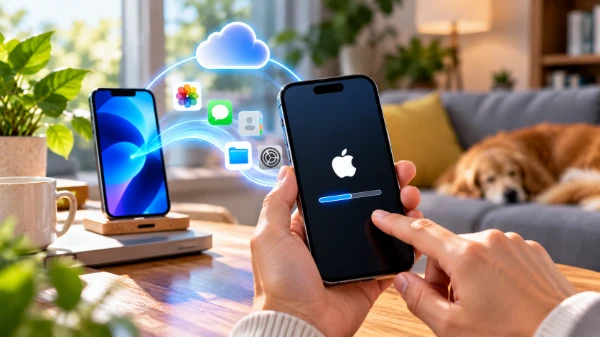
O iOS 27 também inclui uma opção de Atualização de Software que permite utilizar outro iPhone ou iPad para ajudar na recuperação. Este procedimento é diferente do Recovery Assistant, que tenta corrigir problemas no próprio dispositivo afetado. Quando a opção Atualização de Software é selecionada, o iPhone reinicia e inicia um processo que utiliza um dispositivo compatível próximo para ajudar a concluir a atualização. A funcionalidade de recuperação através de um dispositivo próximo da Apple é compatível apenas com determinados modelos de iPhone e iPad, pelo que é necessário verificar a compatibilidade antes de avançar. Entre os iPhones compatíveis encontram-se os modelos iPhone 15 Pro, a gama iPhone 16, o iPhone 16e, o iPhone Air e os modelos iPhone 17, além de dispositivos mais recentes suportados. O dispositivo auxiliar deve utilizar o iOS 18 ou iPadOS 18, ou uma versão posterior.
Para efetuar a recuperação através de um dispositivo próximo, ligue o iPhone afetado a uma fonte de alimentação e coloque-o ao lado de um segundo iPhone ou iPad desbloqueado e já ligado a uma rede Wi-Fi. Quando surgir no dispositivo auxiliar a mensagem para restaurar um iPhone próximo, toque em Continuar. O iPhone em recuperação apresenta um código de seis dígitos que deve ser introduzido no segundo dispositivo para estabelecer a ligação e partilhar o acesso à rede. Siga as instruções e confirme a restauração quando solicitado. O dispositivo auxiliar pode voltar a ser aproximado para verificar o progresso. Este processo não exige um Mac ou computador Windows, mas depende de um segundo dispositivo compatível e de uma rede sem fios adequada.
Algumas redes Wi-Fi não são adequadas para a recuperação através de um dispositivo próximo. A Apple exclui especificamente as redes com portais de autenticação, como as ligações de hotéis ou pontos de acesso públicos que exigem o início de sessão numa página web, bem como as redes que utilizam autenticação 802.1X. Uma ligação doméstica convencional, protegida por palavra-passe, é geralmente uma escolha mais prática. Ambos os dispositivos devem ter carga suficiente, e o iPhone em recuperação deve permanecer ligado à alimentação conforme indicado. Se o segundo dispositivo não apresentar a mensagem esperada, verifique a compatibilidade, desbloqueie-o e confirme que o Wi-Fi está a funcionar. Também é importante distinguir o software de recuperação das cópias de segurança pessoais: um iPhone próximo ajuda a executar o processo de recuperação suportado, mas não transfere automaticamente os dados pessoais do seu proprietário para o dispositivo com problemas.
Outras Opções de Recuperação, Proteção de Dados e Resolução de Problemas
O ecrã de recuperação do iOS 27 disponibiliza ferramentas adicionais para situações em que o Recovery Assistant não é adequado ou não consegue resolver o problema. O Modo de Diagnóstico permite reiniciar o dispositivo num ambiente específico, onde o Suporte Apple ou técnicos autorizados podem realizar determinadas verificações e calibrações. Os utilizadores também podem ter acesso a testes de diagnóstico de autosserviço. Esta funcionalidade pode ser útil quando um problema aparentemente relacionado com software tem, na realidade, origem na bateria, no ecrã ou noutro componente físico. No entanto, os diagnósticos não reparam automaticamente hardware danificado. Se o iPhone tiver sofrido uma queda, estado em contacto com líquidos ou apresentar sintomas persistentes de falha de hardware, os resultados dos testes devem ser avaliados juntamente com uma inspeção técnica profissional.
A opção Apagar Conteúdo e Definições é consideravelmente mais destrutiva. Permite apagar o iPhone sem o ligar a um computador, mas remove os dados pessoais armazenados no dispositivo. A Apple indica que a Conta Apple continua associada ao dispositivo durante este procedimento específico de recuperação. Por isso, apagar o conteúdo não deve ser confundido com remover o Bloqueio de Ativação ou transferir a propriedade do iPhone. A operação exige o código de acesso do dispositivo. Antes de a utilizar, verifique se existe uma cópia de segurança recente no iCloud ou num computador e se as informações essenciais já foram sincronizadas noutro local. Sem uma cópia de segurança utilizável ou dados sincronizados, fotografias, documentos, mensagens e informações de aplicações armazenados localmente podem tornar-se impossíveis de recuperar após a eliminação.
O Modo de Recuperação tradicional continua disponível na nova interface para problemas que exigem intervenção através de um computador. Ao selecioná-lo, o iPhone reinicia no processo convencional de recuperação, que requer um Mac ou PC Windows. Num Mac, o procedimento é gerido pelo Finder; no Windows, a Apple disponibiliza a aplicação Dispositivos Apple. Dependendo da situação, o computador pode apresentar uma opção Atualizar, que tenta reinstalar o iOS preservando os dados pessoais, ou uma opção Restaurar, que apaga o dispositivo. Quando a preservação das informações é importante, geralmente é preferível tentar primeiro o procedimento de atualização menos destrutivo, caso esteja disponível. A restauração através de um computador deve ser considerada um último recurso, exceto quando existe um motivo específico para repor completamente o dispositivo.
O Que Fazer Quando o Recovery Assistant Não Funciona
Se o Recovery Assistant não conseguir concluir a reparação, comece por identificar exatamente em que fase ocorre a falha. A impossibilidade de estabelecer ligação ao Wi-Fi exige uma abordagem diferente da necessária perante falhas repetidas no arranque ou mensagens de erro apresentadas durante a recuperação do software. Verifique a rede disponível, volte a estabelecer ligação se necessário e evite redes que exijam autenticação através de uma página web. Se a bateria do dispositivo tiver pouca carga, carregue-a antes de tentar outro procedimento de recuperação. Quando o assistente terminar, mas o problema original persistir, reinicie o iPhone e verifique se a falha se repete. Repetir tentativas sem alterar as condições que provocam o problema raramente fornece informações úteis e pode atrasar a utilização de um método de recuperação mais adequado.
Se o telefone conseguir iniciar normalmente após uma tentativa de recuperação sem sucesso, aceda a Definições, Geral e Atualização de Software para verificar se existe uma versão compatível do iOS disponível. A instalação de uma atualização pode corrigir uma falha que afete a versão existente, embora não resolva todos os problemas de estabilidade. Antes de atualizar, crie uma cópia de segurança atualizada sempre que possível. Se o iPhone continuar preso num ciclo de recuperação, poderá valer a pena considerar a opção de Atualização de Software com outro dispositivo compatível próximo. Quando esse procedimento não estiver disponível ou falhar, utilize um computador e siga as instruções oficiais de recuperação da Apple. Escolha Atualizar em vez de Restaurar quando essa opção estiver disponível e a preservação dos dados existentes continuar a ser prioritária.
É aconselhável procurar assistência profissional quando o iPhone continua a apresentar falhas após os métodos de recuperação de software suportados, não consegue manter uma ligação estável, desliga-se inesperadamente durante a resolução de problemas ou apresenta sinais de danos físicos. Uma Apple Store ou um Centro de Assistência Autorizado Apple pode avaliar se é necessária uma reparação de hardware. A principal melhoria introduzida pelo iOS 27 não significa que os computadores tenham deixado de ser necessários em todas as situações de recuperação, mas sim que os utilizadores passaram a dispor de várias opções práticas antes de chegar a essa fase. O Recovery Assistant permite uma primeira tentativa de reparação, a recuperação através de um dispositivo próximo facilita determinadas atualizações de software e os diagnósticos ajudam a esclarecer a origem de uma avaria. Escolher a opção adequada menos destrutiva oferece a melhor oportunidade de restabelecer o funcionamento normal do iPhone, protegendo simultaneamente as informações pessoais.