
iPhone ohne Computer wiederherstellen: So funktioniert der Recovery Assistant in iOS 27
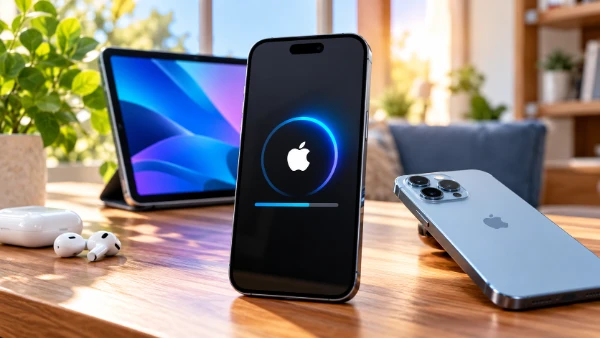
Ein iPhone, das beim Start einfriert, wiederholt das Apple-Logo anzeigt oder nach einem Update nicht mehr funktioniert, muss zur Wiederherstellung nicht unbedingt mit einem Mac oder PC verbunden werden. Mit iOS 27 hat Apple eine eigene Wiederherstellungsumgebung eingeführt, mit der sich Softwareprobleme direkt auf dem Gerät beheben lassen. Der integrierte Recovery Assistant kann Reparatursoftware über WLAN herunterladen. Weitere Funktionen ermöglichen drahtlose Updates, Diagnosen und das Löschen des Geräts. Die neue Benutzeroberfläche erleichtert den Zugriff auf diese Werkzeuge, selbst wenn iOS nicht mehr normal startet. Allerdings lassen sich nicht alle Probleme ohne Computer beheben, und die Wahl der falschen Wiederherstellungsoption kann zu einem dauerhaften Datenverlust führen. Deshalb ist es wichtig, die Funktionsweise des Systems zu verstehen, bevor eine Reparatur durchgeführt wird.
So funktioniert das neue Wiederherstellungssystem in iOS 27
Die wichtigste Neuerung in iOS 27 ist die Einführung von iOS Recovery, einer eigenständigen Wiederherstellungsumgebung, die ohne das vollständige Betriebssystem gestartet werden kann. Bisher mussten Nutzer bei schwerwiegenden Startproblemen ihr iPhone häufig mit einem Computer verbinden und die Software über den Finder oder die App „Apple-Geräte“ neu installieren. Zwar wurde der Recovery Assistant bereits mit iOS 26 eingeführt, sein Funktionsumfang war jedoch eingeschränkter. Die eigenständige Wiederherstellungsoberfläche in iOS 27 vereint mehrere Werkzeuge zur Fehlerbehebung und ermöglicht es, diese auch manuell aufzurufen. Das ist besonders hilfreich, wenn das Betriebssystem instabil geworden ist oder der Sperrbildschirm nicht mehr erreicht werden kann.
iOS Recovery kann automatisch gestartet werden, wenn auf dem iPhone ein Update fehlschlägt, eine Wiederherstellung unterbrochen wird oder bestimmte Stabilitätsprobleme auftreten. Zunächst versucht das System, den Fehler selbstständig zu beheben. Schlägt dieser Vorgang fehl, kann das Gerät die Oberfläche zur iPhone-Wiederherstellung anzeigen, auf der mehrere Verfahren zur Auswahl stehen. Nutzer können diese Umgebung auch gezielt aufrufen, ohne auf eine Fehlfunktion warten zu müssen. Anders als der bekannte Bildschirm mit dem Kabel- und Computersymbol bietet die neue Oberfläche direkt auf dem iPhone auswählbare Funktionen. Da die verfügbaren Werkzeuge unterschiedliche Probleme beheben sollen, bedeutet ein fehlgeschlagener Start nicht automatisch, dass das gesamte Gerät gelöscht werden muss.
Die Wiederherstellungsumgebung umfasst fünf Hauptoptionen: Recovery Assistant, Softwareupdate, Diagnosemodus, „Alle Inhalte & Einstellungen löschen“ und den klassischen Wiederherstellungsmodus. Der Recovery Assistant versucht, Probleme mit dem Betriebssystem oder dessen Stabilität zu beheben. Die Softwareupdate-Funktion nutzt dagegen ein anderes kompatibles Apple-Gerät, um ein Update durchzuführen. Im Diagnosemodus stehen Tests zur Verfügung, mit denen sich mögliche Hardwareprobleme feststellen lassen. Die Löschfunktion entfernt persönliche Informationen und Einstellungen, während der klassische Wiederherstellungsmodus weiterhin einen Computer voraussetzt. Zusätzlich bietet die Oberfläche Möglichkeiten zum Neustart und zur Änderung der Sprache. Diese Funktionen garantieren keine erfolgreiche Reparatur, ermöglichen jedoch eine gezieltere Entscheidung zwischen Fehlerbehebung, Aktualisierung und vollständigem Zurücksetzen des iPhones.
Welche Probleme der Recovery Assistant ohne Datenlöschung beheben kann
Der Recovery Assistant wurde in erster Linie für softwarebedingte Startprobleme entwickelt. Wenn ein iPhone den Startvorgang nicht abschließen kann, wiederholt abstürzt oder bestimmte Stabilitätsprobleme des Betriebssystems auftreten, versucht der Assistent, den normalen Betrieb durch das Herunterladen eines Softwarepakets wiederherzustellen. Dafür sind eine funktionierende WLAN-Verbindung und beim Zugriff über die Wiederherstellungsoberfläche von iOS 27 der Gerätecode erforderlich. Nach der Auswahl des Recovery Assistant und dem Befolgen der Bildschirmanweisungen führt das iPhone den Wiederherstellungsvorgang aus. Laut Apple kann dieser mehrere Minuten dauern. Die tatsächliche Dauer hängt unter anderem vom jeweiligen Problem und der Verbindung ab. Während der Wiederherstellung sollte der Vorgang nicht unterbrochen werden.
Ein wesentlicher Vorteil des Recovery Assistant besteht darin, dass er zunächst eine Softwarereparatur versucht, anstatt das iPhone sofort auf die Werkseinstellungen zurückzusetzen. Deshalb ist er eine sinnvolle erste Wahl, wenn Fotos, Nachrichten, Apps und andere persönliche Informationen erhalten bleiben sollen. Dennoch ersetzt diese Funktion keine Datensicherung und garantiert auch nicht, dass sämtliche Dateien zugänglich bleiben. Das Ergebnis hängt von der Ursache des Fehlers und den erforderlichen Wiederherstellungsschritten ab. War die Reparatur erfolgreich, kann das iPhone neu gestartet werden. Anschließend sollte geprüft werden, ob der Sperrbildschirm erscheint, Anwendungen geöffnet werden können und das Gerät wieder normal funktioniert. Sobald das iPhone wieder einsatzbereit ist, empfiehlt es sich, wichtige Daten umgehend zu sichern.
Der Recovery Assistant hat allerdings klare Grenzen. Er eignet sich nicht zur zuverlässigen Reparatur einer physisch beschädigten Hauptplatine, eines defekten Speichers, eines beschädigten Displays oder anderer schwerwiegender Hardwarefehler. Auch wenn die Beschädigung des Betriebssystems mit dem verfügbaren Reparaturpaket nicht behoben werden kann, bleibt der Wiederherstellungsversuch möglicherweise erfolglos. Wenn das iPhone wiederholt zum Recovery Assistant zurückkehrt oder weiterhin nicht startet, empfiehlt Apple, zunächst zu prüfen, ob die neueste kompatible iOS-Version installiert ist. Anschließend können gegebenenfalls die klassischen Wiederherstellungsverfahren eingesetzt werden. Unter Umständen ist weiterhin ein Update oder eine Wiederherstellung über einen Computer erforderlich. Besteht das Problem danach fort, kann eine professionelle Reparatur notwendig sein. Der wesentliche Nutzen des Recovery Assistant liegt darin, zunächst eine weniger einschneidende Reparatur zu versuchen.
Recovery Assistant auf einem iPhone mit iOS 27 starten
Der Aufruf der neuen Wiederherstellungsumgebung unterscheidet sich von den bekannten Tastenkombinationen für einen erzwungenen Neustart. Zunächst muss das iPhone vollständig ausgeschaltet werden. Reagiert der Touchscreen noch, können dafür die normalen Bedienelemente zum Ausschalten verwendet werden. Ist das Gerät eingefroren und lässt sich nicht ausschalten, kann zunächst ein erzwungener Neustart erforderlich sein. Sobald das iPhone ausgeschaltet ist, müssen Ladegeräte, Computer und andere externe Stromquellen getrennt werden. Dieser Schritt ist wichtig, weil Apple für den manuellen Start von iOS Recovery ausdrücklich verlangt, dass das Gerät nicht mit einer externen Stromversorgung verbunden ist. Gleichzeitig sollte der Akku ausreichend geladen sein, damit der Wiederherstellungsvorgang nicht durch ein unerwartetes Ausschalten unterbrochen wird.
Im nächsten Schritt wird die Seitentaste gedrückt gehalten, während das iPhone startet. Die Taste darf nicht losgelassen werden, sobald das Apple-Logo erscheint. Stattdessen muss sie so lange gedrückt bleiben, bis die Meldung erscheint, dass die Taste für die Wiederherstellung weiterhin gehalten werden soll. Anschließend wird der Bildschirmanzeige gefolgt, bis das Laden der Wiederherstellungsoptionen angezeigt wird. Danach sollte die Oberfläche zur Wiederherstellung des iPhones erscheinen. Dieser Bildschirm gehört zur eigenständigen Wiederherstellungsumgebung von iOS 27 und nicht zur gewöhnlichen Einstellungen-App. Startet das iPhone stattdessen normal, sollte es erneut ausgeschaltet und der Vorgang sorgfältig wiederholt werden. Die Vorgehensweise steht auch für kompatible iPads mit iPadOS 27 zur Verfügung. Bei diesen Geräten wird anstelle der Seitentaste die obere Taste verwendet.
Sobald das Wiederherstellungsmenü angezeigt wird, kann der Recovery Assistant ausgewählt werden, um Startprobleme oder Störungen der Systemstabilität zu beheben. Das System fordert gegebenenfalls zur Eingabe des Gerätecodes und zur Herstellung einer WLAN-Verbindung auf. Danach müssen die angezeigten Anweisungen befolgt und der Abschluss des Reparaturvorgangs abgewartet werden. Nach der Wiederherstellung wird das iPhone neu gestartet und überprüft, ob es wieder normal funktioniert. Sollte das Gerät weiterhin nicht starten, können die Wiederherstellungsoptionen erneut aufgerufen werden. Dann lässt sich prüfen, ob ein Softwareupdate oder eine andere Methode zur Fehlerbehebung infrage kommt. Die Funktion „Alle Inhalte & Einstellungen löschen“ sollte nicht allein deshalb ausgewählt werden, weil der erste Reparaturversuch fehlgeschlagen ist. Dabei handelt es sich um einen eigenständigen Vorgang mit erheblich schwerwiegenderen Folgen für lokal gespeicherte Daten.
Drahtlose Wiederherstellung mit einem zweiten iPhone oder iPad
iOS 27 bietet außerdem eine Softwareupdate-Funktion, bei der ein anderes iPhone oder iPad die Wiederherstellung unterstützen kann. Dieses Verfahren unterscheidet sich vom Recovery Assistant, der versucht, Probleme direkt auf dem betroffenen Gerät zu beheben. Wird „Softwareupdate“ ausgewählt, startet das iPhone einen Vorgang, bei dem ein kompatibles Gerät in unmittelbarer Nähe zur Durchführung des Updates verwendet wird. Apples Funktion zur Wiederherstellung mithilfe eines anderen Geräts unterstützt bestimmte iPhone- und iPad-Modelle. Deshalb sollte die Kompatibilität vor dem Beginn überprüft werden. Zu den unterstützten iPhones gehören die Modelle der iPhone-15-Pro-Reihe, der iPhone-16-Reihe, das iPhone 16e, das iPhone Air und die iPhone-17-Modelle sowie neuere kompatible Geräte. Auf dem unterstützenden Gerät muss mindestens iOS 18 beziehungsweise iPadOS 18 installiert sein.
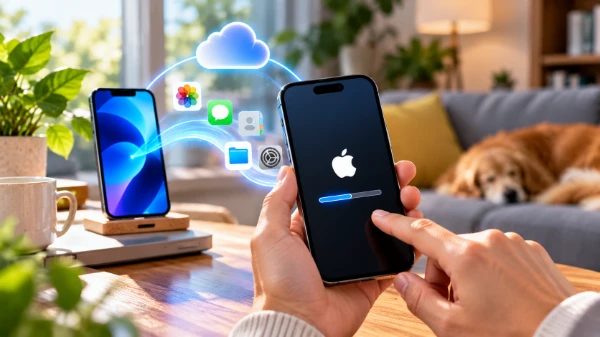
Für die Wiederherstellung mit einem zweiten Gerät wird das betroffene iPhone an eine Stromquelle angeschlossen und neben ein anderes, entsperrtes iPhone oder iPad gelegt, das bereits mit WLAN verbunden ist. Sobald auf dem unterstützenden Gerät die Meldung zur Wiederherstellung eines iPhones in der Nähe erscheint, wird „Fortfahren“ ausgewählt. Das wiederherzustellende iPhone zeigt einen sechsstelligen Code an. Dieser muss auf dem zweiten Gerät eingegeben werden, damit die Verbindung hergestellt und der Netzwerkzugang freigegeben werden kann. Anschließend werden die weiteren Anweisungen befolgt und die Wiederherstellung bei entsprechender Aufforderung bestätigt. Um den Fortschritt zu überprüfen, kann das unterstützende Gerät erneut in die Nähe gebracht werden. Ein Mac oder Windows-Computer ist für diesen Vorgang nicht erforderlich. Allerdings werden ein kompatibles zweites Gerät und ein geeignetes WLAN-Netzwerk benötigt.
Nicht alle WLAN-Netzwerke eignen sich für die Wiederherstellung über ein anderes Gerät. Apple schließt insbesondere Netzwerke mit vorgeschalteter Anmeldeseite aus, wie sie beispielsweise in Hotels oder an öffentlichen WLAN-Hotspots verwendet werden. Auch Netzwerke mit 802.1X-Authentifizierung werden nicht unterstützt. Ein gewöhnliches, passwortgeschütztes Heimnetzwerk ist daher in der Regel die praktischere Wahl. Beide Geräte sollten ausreichend geladen sein, wobei das wiederherzustellende iPhone wie vorgeschrieben an die Stromversorgung angeschlossen bleiben muss. Erscheint auf dem zweiten Gerät keine entsprechende Aufforderung, sollten die Kompatibilität, der Entsperrstatus und die WLAN-Verbindung überprüft werden. Wichtig ist außerdem die Unterscheidung zwischen Wiederherstellungssoftware und persönlichen Datensicherungen: Das zweite iPhone unterstützt den Wiederherstellungsvorgang, überträgt aber nicht automatisch die persönlichen Daten seines Besitzers auf das betroffene Gerät.
Weitere Wiederherstellungsoptionen, Datensicherheit und Fehlerbehebung
Der Wiederherstellungsbildschirm von iOS 27 enthält zusätzliche Funktionen für Situationen, in denen der Recovery Assistant nicht geeignet ist oder keine erfolgreiche Reparatur durchführen kann. Über den Diagnosemodus lässt sich das Gerät in einer speziellen Umgebung starten, in der der Apple Support oder autorisierte Servicemitarbeiter bestimmte Prüfungen und Kalibrierungen durchführen können. Nutzern stehen gegebenenfalls auch Möglichkeiten zur eigenständigen Diagnose zur Verfügung. Das kann besonders hilfreich sein, wenn ein vermeintliches Softwareproblem tatsächlich durch den Akku, das Display oder eine andere Hardwarekomponente verursacht wird. Diagnosetests reparieren jedoch keine beschädigte Hardware. Wurde das iPhone fallen gelassen, war es Flüssigkeiten ausgesetzt oder treten dauerhaft Anzeichen eines Hardwaredefekts auf, sollten die Diagnoseergebnisse zusammen mit einer professionellen Untersuchung bewertet werden.
Die Option „Alle Inhalte & Einstellungen löschen“ ist wesentlich einschneidender. Sie ermöglicht es, das iPhone ohne Computer zu löschen, entfernt dabei jedoch die persönlichen Daten vom Gerät. Laut Apple bleibt der Apple Account bei diesem speziellen Wiederherstellungsverfahren weiterhin mit dem iPhone verknüpft. Das Löschen darf daher nicht mit dem Entfernen der Aktivierungssperre oder einem Eigentümerwechsel verwechselt werden. Für den Vorgang ist der Gerätecode erforderlich. Vor der Auswahl sollte überprüft werden, ob eine aktuelle Sicherung in iCloud oder auf einem Computer vorhanden ist und ob wichtige Informationen bereits anderweitig synchronisiert wurden. Ohne eine verwendbare Datensicherung oder synchronisierte Kopie können gelöschte lokale Fotos, Dokumente, Nachrichten und App-Daten unter Umständen nicht mehr wiederhergestellt werden.
Der klassische Wiederherstellungsmodus steht in der neuen Oberfläche weiterhin zur Verfügung, wenn ein Problem die Wiederherstellung über einen Computer erfordert. Bei seiner Auswahl startet das iPhone in den herkömmlichen Wiederherstellungsmodus, für den ein Mac oder Windows-PC benötigt wird. Auf einem Mac wird der Vorgang über den Finder durchgeführt. Unter Windows stellt Apple dafür die App „Apple-Geräte“ bereit. Je nach Situation bietet der Computer möglicherweise die Option „Aktualisieren“, bei der versucht wird, iOS unter Beibehaltung der persönlichen Daten neu zu installieren, oder die Option „Wiederherstellen“, bei der das Gerät gelöscht wird. Wenn der Erhalt der Daten wichtig ist, sollte nach Möglichkeit zunächst die weniger einschneidende Aktualisierung versucht werden. Eine vollständige Wiederherstellung über den Computer sollte grundsätzlich erst dann erfolgen, wenn andere geeignete Methoden erfolglos geblieben sind oder ein vollständiges Zurücksetzen ausdrücklich erforderlich ist.
Was tun, wenn der Recovery Assistant nicht funktioniert?
Wenn der Recovery Assistant die Reparatur nicht abschließen kann, sollte zunächst festgestellt werden, an welcher Stelle der Vorgang scheitert. Eine fehlende WLAN-Verbindung erfordert eine andere Vorgehensweise als wiederholte Abstürze beim Starten oder eine Fehlermeldung während der Softwarewiederherstellung. Zunächst sollte die Netzwerkverbindung überprüft und gegebenenfalls erneut hergestellt werden. Verbindungen, bei denen eine Anmeldung über eine Webseite erforderlich ist, sollten vermieden werden. Ist der Akkuladestand zu niedrig, empfiehlt es sich, das Gerät vor einem weiteren Wiederherstellungsversuch aufzuladen. Wird der Vorgang zwar abgeschlossen, das ursprüngliche Problem besteht jedoch weiterhin, sollte das iPhone neu gestartet und überprüft werden, ob der Fehler erneut auftritt. Mehrfach wiederholte Versuche unter unveränderten Bedingungen liefern selten zusätzliche Erkenntnisse und können eine geeignetere Reparaturmethode unnötig verzögern.
Falls das iPhone nach einem erfolglosen Wiederherstellungsversuch wieder normal startet, sollte unter „Einstellungen“ und „Allgemein“ im Bereich „Softwareupdate“ überprüft werden, ob eine neuere kompatible iOS-Version verfügbar ist. Die Installation eines Updates kann Fehler der bestehenden Systemversion beheben, löst jedoch nicht sämtliche Stabilitätsprobleme. Vor der Aktualisierung sollte nach Möglichkeit eine aktuelle Datensicherung erstellt werden. Bleibt das iPhone dagegen dauerhaft in einer Wiederherstellungsschleife hängen, kann die Softwareupdate-Funktion mit einem zweiten kompatiblen Gerät eine sinnvolle Alternative darstellen. Ist dieses Verfahren nicht verfügbar oder bleibt es erfolglos, sollte ein Computer verwendet und den offiziellen Wiederherstellungsanweisungen von Apple gefolgt werden. Wenn die Option angeboten wird und die vorhandenen Daten erhalten bleiben sollen, ist „Aktualisieren“ gegenüber „Wiederherstellen“ zunächst die geeignetere Wahl.
Professionelle Unterstützung ist sinnvoll, wenn das iPhone auch nach den vorgesehenen Softwarewiederherstellungen nicht funktioniert, keine stabile Verbindung aufrechterhalten kann, sich während der Fehlerbehebung unerwartet ausschaltet oder Anzeichen einer physischen Beschädigung aufweist. Ein Apple Store oder ein autorisierter Apple Service Provider kann prüfen, ob eine Hardware-Reparatur erforderlich ist. Die entscheidende Verbesserung von iOS 27 besteht nicht darin, dass Computer bei jeder Wiederherstellung überflüssig geworden sind. Vielmehr stehen Nutzern zusätzliche Möglichkeiten zur Verfügung, bevor ein solcher Schritt notwendig wird. Der Recovery Assistant ermöglicht einen ersten Reparaturversuch, die Wiederherstellung mit einem zweiten Gerät unterstützt bestimmte Softwareupdates und Diagnosefunktionen helfen dabei, die Ursache einer Störung einzugrenzen. Wer zunächst die am wenigsten einschneidende geeignete Methode wählt, hat die besten Chancen, den normalen Betrieb seines iPhones wiederherzustellen und dabei persönliche Daten zu schützen.