
Sådan gendanner du en iPhone uden en computer i iOS 27 med Recovery Assistant
En iPhone, der fryser under opstart, gentagne gange viser Apple-logoet eller holder op med at fungere efter en opdatering, behøver ikke længere nødvendigvis en Mac eller pc for at blive gendannet. Med iOS 27 har Apple introduceret et særligt gendannelsesmiljø, som gør det muligt at løse softwareproblemer direkte på enheden. Den indbyggede Recovery Assistant kan hente reparationssoftware via Wi-Fi, mens andre funktioner understøtter trådløse opdateringer, diagnosticering og sletning af enheden. Den nye brugerflade gør værktøjerne lettere at få adgang til, selv når iOS ikke kan starte normalt. Det er dog ikke alle problemer, der kan løses uden en computer, og valget af en forkert gendannelsesmetode kan medføre permanent tab af data. Derfor er det vigtigt at forstå, hvordan systemet fungerer, før du forsøger at reparere din iPhone.
Sådan fungerer det nye gendannelsessystem i iOS 27
Den væsentligste ændring i iOS 27 er introduktionen af iOS Recovery, et separat gendannelsesmiljø, der kan starte uden at indlæse hele operativsystemet. Tidligere var brugere med alvorlige opstartsproblemer ofte nødt til at slutte deres iPhone til en computer og bruge Finder eller appen Apple-enheder til at geninstallere softwaren. Selvom Recovery Assistant allerede blev introduceret med iOS 26, var funktionaliteten mere begrænset. Det særlige gendannelsesmiljø i iOS 27 samler flere fejlfindingsværktøjer og giver brugerne mulighed for at åbne dem manuelt. Det er især nyttigt, når operativsystemet bliver ustabilt eller ikke kan nå frem til låseskærmen.
iOS Recovery kan starte automatisk, hvis en iPhone oplever en mislykket opdatering, en afbrudt gendannelse eller bestemte stabilitetsproblemer. Systemet forsøger først selv at løse problemet. Hvis det ikke lykkes, kan enheden vise brugerfladen Restore Your iPhone, hvor der findes flere gendannelsesmetoder. Brugerne kan også åbne dette miljø manuelt uden at skulle vente på, at der opstår en fejl. I modsætning til den velkendte skærm med et kabel- og computersymbol tilbyder den nye brugerflade interaktive muligheder direkte på iPhone. De forskellige værktøjer er beregnet til forskellige problemer, så en mislykket opstart betyder ikke automatisk, at hele enheden skal slettes.
Gendannelsesmiljøet indeholder fem hovedfunktioner: Recovery Assistant, Software Update, Diagnostics Mode, Erase All Content and Settings og Recovery Mode. Recovery Assistant forsøger at reparere problemer med operativsystemet eller systemets stabilitet, mens Software Update bruger en anden kompatibel Apple-enhed til at hjælpe med en opdatering. Diagnostics Mode giver adgang til test, der kan hjælpe med at identificere hardwareproblemer. Funktionen til sletning fjerner personlige oplysninger og indstillinger, mens den traditionelle Recovery Mode stadig kræver en computer. Brugerfladen indeholder også muligheder for at genstarte enheden og ændre sproget. Funktionerne garanterer ikke en vellykket reparation, men de giver brugerne et tydeligere valg mellem fejlfinding, opdatering og fuldstændig nulstilling af deres iPhone.
Hvilke problemer kan Recovery Assistant løse uden at slette dine data?
Recovery Assistant er primært udviklet til at håndtere softwareproblemer, der forhindrer en iPhone i at starte korrekt. Hvis enheden ikke kan indlæse iOS helt, gentagne gange går ned eller oplever bestemte stabilitetsproblemer i operativsystemet, forsøger assistenten at genoprette normal drift ved at hente en softwarepakke. Processen kræver en fungerende Wi-Fi-forbindelse og, når den startes via gendannelsesmiljøet i iOS 27, enhedens adgangskode. Når brugeren har valgt Recovery Assistant og fulgt vejledningen på skærmen, gennemfører iPhone gendannelsesproceduren. Ifølge Apple kan det tage flere minutter. Varigheden afhænger blandt andet af problemet og forbindelsen, og enheden bør ikke afbrydes, mens gendannelsen er i gang.
En væsentlig fordel ved Recovery Assistant er, at funktionen forsøger at reparere softwaren i stedet for straks at udføre en fabriksnulstilling. Derfor er det et fornuftigt førstevalg, når det vigtigste er at bevare billeder, beskeder, apps og andre personlige oplysninger. Funktionen bør dog ikke betragtes som en erstatning for sikkerhedskopier eller som en garanti for, at alle filer forbliver tilgængelige. Resultatet afhænger af den underliggende fejl og de gendannelseshandlinger, der bliver nødvendige. Hvis reparationen lykkes, kan brugeren genstarte sin iPhone og kontrollere, om den når frem til låseskærmen, kan åbne apps og fungerer normalt. Vigtige oplysninger bør sikkerhedskopieres, så snart enheden igen kan bruges.
Recovery Assistant har klare begrænsninger. Funktionen kan ikke forventes at reparere et fysisk beskadiget bundkort, defekt lagerhukommelse, en ødelagt skærm eller andre alvorlige hardwarefejl. Den kan også mislykkes, hvis skaderne på operativsystemet ikke kan udbedres med den tilgængelige reparationspakke. Hvis en iPhone gentagne gange vender tilbage til Recovery Assistant eller stadig ikke kan starte, anbefaler Apple at kontrollere, om den nyeste kompatible iOS-version er installeret, og derefter benytte de traditionelle gendannelsesprocedurer, hvis det er nødvendigt. En opdatering eller gendannelse via computer kan stadig være påkrævet, efterfulgt af professionel service, hvis problemet fortsætter. Den største fordel ved Recovery Assistant er muligheden for at forsøge en mindre indgribende reparation, før man overvejer disse løsninger.
Sådan starter du Recovery Assistant på en iPhone med iOS 27
Det kræver en anden fremgangsmåde at åbne det nye gendannelsesmiljø end de traditionelle knapkombinationer, der bruges til en tvungen genstart. Sluk først din iPhone helt. Hvis touchskærmen reagerer, kan du bruge de almindelige funktioner til at slukke enheden. Hvis telefonen er frosset og ikke kan slukkes, kan det være nødvendigt at foretage en tvungen genstart, før du fortsætter. Når enheden er slukket, skal du frakoble den fra opladere, computere og andre strømkilder. Det er vigtigt, fordi Apples procedure for manuel adgang til iOS Recovery kræver, at enheden ikke er tilsluttet ekstern strøm. Din iPhone bør desuden have tilstrækkelig batterikapacitet til at gennemføre gendannelsen uden at slukke uventet.
Tryk derefter på sideknappen, og hold den nede, mens din iPhone starter. Slip ikke knappen, når Apple-logoet først vises. Fortsæt med at holde knappen nede, indtil meddelelsen Continue holding for recovery vises, og følg derefter processen på skærmen, indtil Loading recovery options dukker op. Til sidst bør enheden vise brugerfladen Restore Your iPhone. Denne skærm er en del af det særlige gendannelsesmiljø i iOS 27 og ikke den almindelige app Indstillinger. Hvis din iPhone i stedet starter normalt, skal du slukke den og gentage proceduren omhyggeligt. Fremgangsmåden kan også bruges på kompatible iPads med iPadOS 27, men på disse enheder anvendes den øverste knap i stedet for sideknappen.
Når gendannelsesmenuen vises, skal du vælge Recovery Assistant for at forsøge at reparere opstarts- eller stabilitetsproblemer. Systemet kan bede om enhedens adgangskode og adgang til Wi-Fi, før processen fortsætter. Følg instruktionerne på skærmen, og lad assistenten afslutte arbejdet. Når gendannelsen er gennemført, skal du genstarte din iPhone og kontrollere, om den fungerer normalt. Hvis enheden stadig ikke kan starte, kan du vende tilbage til gendannelsesmulighederne og overveje, om en softwareopdatering eller en anden fejlfindingsmetode er relevant. Undgå at vælge Erase All Content and Settings, blot fordi det første reparationsforsøg mislykkedes. Sletning af telefonen er en særskilt handling med langt mere alvorlige konsekvenser for oplysninger, der er gemt lokalt.
Sådan bruger du en iPhone eller iPad i nærheden til trådløs gendannelse
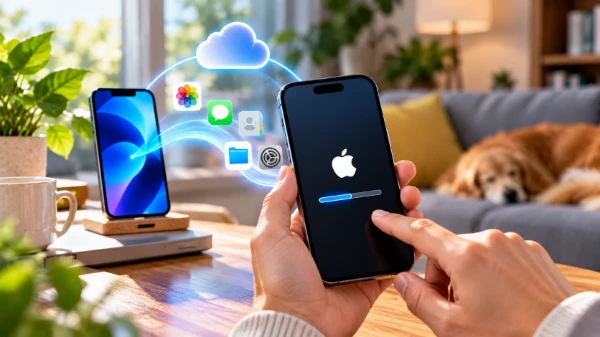
iOS 27 indeholder også funktionen Software Update, som kan bruge en anden iPhone eller iPad til at hjælpe med gendannelsen. Det er noget andet end Recovery Assistant, der forsøger at løse problemer på selve den berørte enhed. Når Software Update vælges, genstarter din iPhone og påbegynder en proces, hvor en kompatibel enhed i nærheden hjælper med at gennemføre opdateringen. Apples funktion til gendannelse ved hjælp af en nærliggende enhed understøtter bestemte iPhone- og iPad-modeller, så kompatibiliteten skal kontrolleres, før du fortsætter. Blandt de understøttede iPhones er iPhone 15 Pro-serien, iPhone 16-serien, iPhone 16e, iPhone Air og iPhone 17-modellerne samt nyere understøttede enheder. Hjælpeenheden skal køre iOS 18 eller iPadOS 18 eller en nyere version.
Ved gendannelse med en nærliggende enhed skal du slutte den berørte iPhone til en strømkilde og placere den ved siden af en anden, oplåst iPhone eller iPad, der allerede er forbundet til Wi-Fi. Når meddelelsen Restore Nearby iPhone vises på hjælpeenheden, skal du trykke på Continue. Den iPhone, der skal gendannes, viser en sekscifret kode, som skal indtastes på den anden enhed for at oprette forbindelsen og dele netværksadgangen. Følg instruktionerne, og bekræft gendannelsen, når du bliver bedt om det. Hjælpeenheden kan placeres tæt på igen for at kontrollere forløbet. Processen kræver hverken en Mac eller en Windows-computer, men den forudsætter en kompatibel anden enhed og et egnet trådløst netværk.
Nogle Wi-Fi-netværk er ikke egnede til gendannelse med en nærliggende enhed. Apple udelukker specifikt netværk med en loginportal, eksempelvis forbindelser på hoteller eller offentlige hotspots, hvor man skal logge ind via en hjemmeside, samt netværk med 802.1X-godkendelse. Et almindeligt adgangskodebeskyttet Wi-Fi-netværk i hjemmet er generelt et mere praktisk valg. Begge enheder bør have tilstrækkelig batterikapacitet, og den iPhone, der skal gendannes, skal være tilsluttet strøm som anvist. Hvis den anden enhed aldrig viser den forventede meddelelse, bør du kontrollere kompatibiliteten, låse enheden op og sikre dig, at Wi-Fi fungerer. Det er også vigtigt at skelne mellem gendannelsessoftware og personlige sikkerhedskopier: En nærliggende iPhone hjælper med den understøttede gendannelsesproces, men overfører ikke automatisk ejerens personlige data til den defekte enhed.
Andre gendannelsesmuligheder, datasikkerhed og fejlfinding
Gendannelsesskærmen i iOS 27 tilbyder yderligere værktøjer til situationer, hvor Recovery Assistant ikke er egnet eller ikke kan løse problemet. Diagnostics Mode gør det muligt at genstarte enheden i et diagnosticeringsmiljø, hvor Apple Support eller autoriserede serviceteknikere kan udføre bestemte kontroller og kalibreringer. Brugere kan også have adgang til diagnostiske selvbetjeningstests. Det kan være nyttigt, når et problem, der umiddelbart ligner en softwarefejl, i virkeligheden skyldes batteriet, skærmen eller en anden fysisk komponent. Diagnostiske tests reparerer dog ikke automatisk beskadiget hardware. Hvis en iPhone er blevet tabt, har været udsat for væske eller viser vedvarende tegn på hardwareproblemer, bør testresultaterne vurderes sammen med en professionel undersøgelse.
Erase All Content and Settings er en langt mere indgribende mulighed. Funktionen gør det muligt at slette en iPhone uden at tilslutte den til en computer, men den fjerner personlige data fra enheden. Apple oplyser, at Apple-kontoen fortsat er knyttet til enheden under netop denne gendannelsesprocedure, så sletning må ikke forveksles med at fjerne Aktiveringslås eller overdrage ejerskabet. Funktionen kræver enhedens adgangskode. Før du bruger den, bør du overveje, om der findes en nyere sikkerhedskopi i iCloud eller på en computer, og om vigtige oplysninger allerede er synkroniseret andre steder. Uden en brugbar sikkerhedskopi eller en synkroniseret kopi kan slettede lokale billeder, dokumenter, beskeder og appdata være umulige at genskabe.
Den traditionelle Recovery Mode er fortsat tilgængelig i den nye brugerflade til problemer, der kræver hjælp fra en computer. Når funktionen vælges, genstarter din iPhone i den almindelige gendannelsestilstand, hvor en Mac eller Windows-pc er nødvendig. På en Mac håndteres proceduren i Finder, mens Apple stiller appen Apple-enheder til rådighed på Windows. Afhængigt af situationen kan computeren tilbyde en Update-funktion, der forsøger at geninstallere iOS og samtidig bevare personlige data, eller en Restore-funktion, der sletter enheden. Hvis det er vigtigt at bevare oplysningerne, er det generelt bedst først at forsøge den mindre indgribende opdatering, når denne mulighed tilbydes. En fuldstændig gendannelse via computer bør betragtes som en sidste udvej, medmindre der er en særlig grund til at nulstille enheden helt.
Hvad gør du, hvis Recovery Assistant ikke virker?
Hvis Recovery Assistant ikke kan gennemføre reparationen, bør du begynde med at finde ud af, præcis hvor processen mislykkes. Problemer med at oprette forbindelse til Wi-Fi kræver en anden løsning end gentagne nedbrud under opstart eller en fejlmeddelelse under softwaregendannelsen. Kontrollér det tilgængelige netværk, opret forbindelsen igen om nødvendigt, og undgå forbindelser, der kræver login via en hjemmeside. Hvis enhedens batteriniveau er for lavt, skal du oplade den, før du forsøger en ny gendannelsesprocedure. Når assistenten afslutter processen, men det oprindelige problem fortsætter, skal du genstarte din iPhone og undersøge, om fejlen opstår igen. Gentagne mislykkede forsøg uden at ændre forholdene giver sjældent nyttige oplysninger og kan forsinke en mere passende gendannelsesmetode.
Hvis telefonen kan starte normalt efter et mislykket gendannelsesforsøg, skal du gå til Indstillinger, Generelt og Softwareopdatering for at kontrollere, om der findes en kompatibel iOS-opdatering. Installation af en opdatering kan rette en fejl i den eksisterende installation, selvom det ikke løser alle stabilitetsproblemer. Opret så vidt muligt en ny sikkerhedskopi, før du opdaterer. Hvis din iPhone fortsat sidder fast i en gendannelsesløkke, kan Software Update-funktionen med en kompatibel enhed i nærheden være værd at overveje. Hvis denne metode ikke er tilgængelig eller mislykkes, skal du bruge en computer og følge Apples officielle gendannelsesvejledning. Vælg Update frem for Restore, når muligheden tilbydes, og det fortsat er vigtigt at bevare de eksisterende data.
Professionel hjælp er relevant, hvis din iPhone fortsat ikke fungerer efter de understøttede softwaregendannelsesmetoder, ikke kan opretholde en stabil forbindelse, uventet slukker under fejlfinding eller viser tegn på fysisk skade. En Apple Store eller en Apple-autoriseret serviceudbyder kan undersøge, om hardwaren skal repareres. Den vigtigste forbedring i iOS 27 er ikke, at computere er blevet overflødige i alle gendannelsessituationer, men at brugerne nu har flere praktiske muligheder, før de når dertil. Recovery Assistant giver mulighed for et indledende reparationsforsøg, gendannelse med en nærliggende enhed understøtter bestemte softwareopdateringer, og diagnostiske værktøjer kan hjælpe med at klarlægge årsagen til en fejl. Ved at vælge den mindst indgribende metode, der passer til problemet, får brugerne de bedste muligheder for at genoprette normal drift og samtidig beskytte deres oplysninger.