
Cómo restaurar un iPhone sin ordenador en iOS 27 con Recovery Assistant
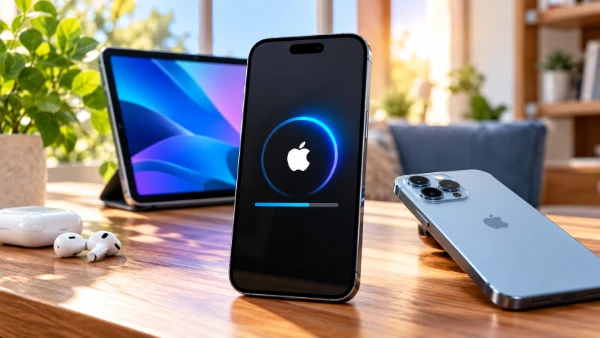
Un iPhone que se bloquea durante el arranque, muestra repetidamente el logotipo de Apple o deja de funcionar después de una actualización ya no necesita necesariamente un Mac o un PC para recuperarse. Con iOS 27, Apple ha introducido un entorno de recuperación específico que permite solucionar problemas de software directamente desde el dispositivo. Su asistente integrado, Recovery Assistant, puede descargar software de reparación a través de Wi-Fi, mientras que otras opciones permiten realizar actualizaciones inalámbricas, diagnósticos y el borrado del dispositivo. La nueva interfaz facilita el acceso a estas herramientas incluso cuando iOS no puede iniciarse con normalidad. Sin embargo, no todos los problemas pueden resolverse sin un ordenador, y elegir una opción de recuperación incorrecta podría provocar la pérdida permanente de datos. Por eso, es fundamental entender cómo funciona el sistema antes de intentar reparar el dispositivo.
Cómo funciona el nuevo sistema de recuperación de iOS 27
El cambio más importante de iOS 27 es la introducción de iOS Recovery, un entorno independiente que puede iniciarse sin cargar el sistema operativo completo. Anteriormente, los usuarios que sufrían problemas graves de arranque a menudo tenían que conectar el iPhone a un ordenador y utilizar Finder o la aplicación Dispositivos Apple para reinstalar el software. Aunque Recovery Assistant apareció con iOS 26, sus funciones eran más limitadas. La interfaz de recuperación específica de iOS 27 reúne varias herramientas de solución de problemas y permite acceder a ellas manualmente. Esto resulta especialmente útil cuando el sistema operativo principal se vuelve inestable o no consigue llegar a la pantalla de bloqueo.
iOS Recovery puede iniciarse automáticamente si el iPhone experimenta una actualización fallida, una restauración interrumpida o determinados problemas de estabilidad. Primero, el sistema intenta resolver el problema por sí mismo. Si este procedimiento falla, el dispositivo puede mostrar la interfaz de restauración del iPhone, donde aparecen varios métodos de recuperación. Los usuarios también pueden acceder deliberadamente a este entorno, sin necesidad de esperar a que se produzca un fallo. A diferencia de la conocida pantalla que muestra un cable y el símbolo de un ordenador, la nueva interfaz ofrece opciones interactivas directamente en el iPhone. Las herramientas disponibles permiten abordar distintos problemas, por lo que un error de arranque no significa automáticamente que sea necesario borrar todo el contenido del dispositivo.
El entorno de recuperación incluye cinco opciones principales: Recovery Assistant, Actualización de software, Modo de diagnóstico, Borrar contenidos y ajustes, y Modo de recuperación. Recovery Assistant intenta reparar problemas del sistema operativo o de estabilidad, mientras que Actualización de software utiliza otro dispositivo Apple compatible para ayudar con la actualización. El Modo de diagnóstico permite acceder a pruebas que pueden ayudar a identificar problemas de hardware. La opción de borrado elimina la información personal y los ajustes, mientras que el Modo de recuperación tradicional sigue necesitando un ordenador. La interfaz también incluye controles para reiniciar el dispositivo y cambiar el idioma. Estas funciones no garantizan una reparación satisfactoria, pero ofrecen a los usuarios una elección más clara entre solucionar problemas, actualizar y restablecer completamente el iPhone.
Qué problemas puede solucionar Recovery Assistant sin borrar tus datos
Recovery Assistant está diseñado principalmente para solucionar fallos de arranque relacionados con el software. Si un iPhone no consigue terminar de cargar iOS, experimenta bloqueos repetidos o presenta determinados problemas de estabilidad del sistema operativo, el asistente intenta recuperar su funcionamiento normal descargando un paquete de software. El procedimiento requiere una conexión Wi-Fi operativa y, cuando se accede desde la interfaz de recuperación de iOS 27, el código de desbloqueo del dispositivo. Después de seleccionar Recovery Assistant y seguir las instrucciones que aparecen en pantalla, el iPhone ejecuta el procedimiento de recuperación. Según Apple, este proceso puede tardar varios minutos. La duración puede variar dependiendo del problema y de la conexión, y no debe interrumpirse el dispositivo mientras se realiza la recuperación.
Una de las principales ventajas de Recovery Assistant es que intenta reparar el software en lugar de realizar inmediatamente un restablecimiento de fábrica. Esto lo convierte en una primera opción razonable cuando la prioridad es conservar fotografías, mensajes, aplicaciones y otra información personal. No obstante, esta función no debe considerarse un sustituto de las copias de seguridad ni una garantía de que todos los archivos permanecerán accesibles. El resultado depende del fallo que haya provocado el problema y de las acciones necesarias para solucionarlo. Si la reparación se completa correctamente, el usuario puede reiniciar el iPhone y comprobar si llega a la pantalla de bloqueo, abre las aplicaciones y funciona con normalidad. Es recomendable realizar una copia de seguridad de la información importante en cuanto el dispositivo vuelva a estar operativo.
Recovery Assistant tiene limitaciones claras. No se puede confiar en esta herramienta para reparar una placa lógica dañada físicamente, una unidad de almacenamiento defectuosa, una pantalla rota u otros fallos graves de hardware. También puede fallar cuando los daños del sistema operativo no pueden corregirse mediante el paquete de reparación disponible. Si el iPhone vuelve repetidamente a Recovery Assistant o continúa sin poder arrancar, Apple recomienda comprobar que esté instalada la última versión compatible de iOS y recurrir después a los procedimientos tradicionales de recuperación si es necesario. Puede que todavía sea imprescindible realizar una actualización o restauración desde un ordenador y, si el problema continúa, acudir a un servicio técnico profesional. La principal ventaja de Recovery Assistant es ofrecer la posibilidad de intentar una reparación menos invasiva antes de considerar esas medidas.
Cómo iniciar Recovery Assistant en un iPhone con iOS 27
Para acceder al nuevo entorno de recuperación es necesario seguir un procedimiento diferente al de las combinaciones de botones tradicionales utilizadas para forzar el reinicio. Primero, apaga completamente el iPhone. Si la pantalla táctil responde, puedes utilizar los controles habituales de apagado. Si el teléfono está bloqueado y no se puede apagar, puede ser necesario forzar un reinicio antes de continuar. Una vez apagado el dispositivo, desconéctalo de cargadores, ordenadores y otras fuentes de alimentación. Este detalle es importante porque el procedimiento de Apple para acceder manualmente a iOS Recovery exige que el dispositivo esté desconectado de cualquier fuente de alimentación externa. El iPhone también debe tener suficiente batería para completar la recuperación sin apagarse inesperadamente.
A continuación, mantén pulsado el botón lateral mientras se enciende el iPhone. No lo sueltes cuando aparezca por primera vez el logotipo de Apple. Continúa pulsándolo hasta que la pantalla muestre un mensaje indicando que debes mantenerlo presionado para acceder a la recuperación y sigue las indicaciones hasta que aparezca la carga de las opciones de recuperación. Finalmente, el dispositivo debería mostrar la interfaz de restauración del iPhone. Esta pantalla pertenece al entorno de recuperación específico de iOS 27, no a la aplicación Ajustes habitual. Si el iPhone se inicia normalmente, vuelve a apagarlo y repite el procedimiento con cuidado. El proceso también está disponible para los iPad compatibles con iPadOS 27, aunque estos dispositivos utilizan el botón superior en lugar del botón lateral del iPhone.
Cuando aparezca el menú de recuperación, selecciona Recovery Assistant para intentar reparar los problemas de arranque o estabilidad. Es posible que el sistema solicite el código de desbloqueo del dispositivo y acceso a una red Wi-Fi antes de continuar. Sigue las instrucciones que aparecen en pantalla y permite que el asistente termine su trabajo. Una vez completada la recuperación, reinicia el iPhone y comprueba si funciona con normalidad. Si el dispositivo sigue sin arrancar, vuelve a las opciones de recuperación y valora si conviene realizar una actualización de software o utilizar otro método de solución de problemas. Evita seleccionar Borrar contenidos y ajustes simplemente porque el primer intento de reparación haya fallado. Borrar el teléfono es una acción independiente con consecuencias mucho más importantes para la información almacenada localmente.
Cómo utilizar otro iPhone o iPad cercano para la recuperación inalámbrica
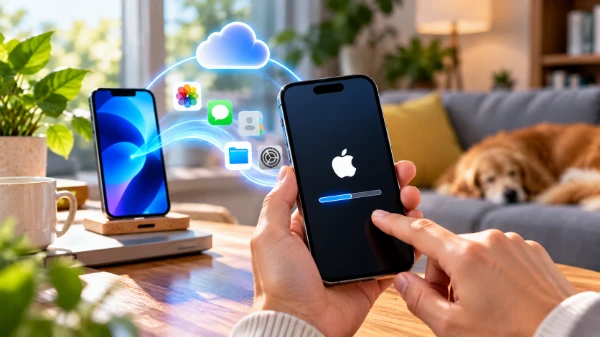
iOS 27 también incorpora una opción de Actualización de software que permite utilizar otro iPhone o iPad para ayudar con la recuperación. Este procedimiento es diferente de Recovery Assistant, que intenta corregir los problemas directamente en el dispositivo afectado. Al seleccionar Actualización de software, el iPhone se reinicia e inicia un proceso que utiliza un dispositivo compatible cercano para ayudar a completar la actualización. La función de recuperación mediante un dispositivo cercano de Apple es compatible con determinados modelos de iPhone y iPad, por lo que conviene comprobar la compatibilidad antes de empezar. Entre los iPhone compatibles se encuentran los modelos de la gama iPhone 15 Pro, la gama iPhone 16, el iPhone 16e, el iPhone Air y los modelos iPhone 17, además de otros dispositivos posteriores compatibles. El dispositivo auxiliar debe ejecutar iOS 18 o iPadOS 18, o una versión posterior.
Para realizar el procedimiento de recuperación mediante un dispositivo cercano, conecta el iPhone afectado a una fuente de alimentación y colócalo junto a un segundo iPhone o iPad que esté desbloqueado y conectado a una red Wi-Fi. Cuando aparezca el mensaje para restaurar un iPhone cercano en el dispositivo auxiliar, pulsa Continuar. El iPhone que necesita recuperarse mostrará un código de seis dígitos, que deberás introducir en el segundo dispositivo para establecer la conexión y compartir el acceso a la red. Sigue las indicaciones y confirma la restauración cuando se solicite. Puedes volver a acercar el dispositivo auxiliar para comprobar el progreso. Este procedimiento no requiere un Mac ni un ordenador con Windows, pero depende de disponer de un segundo dispositivo compatible y de una red inalámbrica adecuada.
Algunas redes Wi-Fi no son adecuadas para la recuperación mediante un dispositivo cercano. Apple excluye específicamente las redes con portales cautivos, como las conexiones que requieren iniciar sesión a través de una página web de un hotel o de un punto de acceso público, así como las redes que utilizan autenticación 802.1X. Una conexión Wi-Fi doméstica convencional protegida con contraseña suele ser una opción más práctica. Ambos dispositivos deben tener suficiente batería, y el iPhone que necesita recuperarse debe permanecer conectado a la corriente según las instrucciones. Si el segundo dispositivo nunca muestra el aviso esperado, comprueba la compatibilidad, desbloquéalo y confirma que la conexión Wi-Fi funciona. También es importante distinguir entre el software de recuperación y las copias de seguridad personales: un iPhone cercano ayuda con el proceso de recuperación compatible, pero no transfiere automáticamente los datos personales de su propietario al dispositivo que presenta el fallo.
Otras opciones de recuperación, protección de datos y solución de problemas
La pantalla de recuperación de iOS 27 ofrece herramientas adicionales para situaciones en las que Recovery Assistant no resulta adecuado o no consigue solucionar el problema. El Modo de diagnóstico permite reiniciar el dispositivo en un entorno específico donde el soporte técnico de Apple o el personal de servicios autorizados pueden realizar determinadas comprobaciones y calibraciones. Los usuarios también pueden tener acceso a pruebas de diagnóstico que pueden ejecutar por su cuenta. Esto resulta útil cuando un problema que parece estar relacionado con el software podría deberse realmente a la batería, la pantalla u otro componente físico. Sin embargo, los diagnósticos no reparan automáticamente el hardware dañado. Si el iPhone ha sufrido una caída, ha estado expuesto a líquidos o presenta síntomas persistentes de fallos físicos, los resultados del diagnóstico deben valorarse junto con una inspección profesional.
Borrar contenidos y ajustes es una opción considerablemente más destructiva. Permite borrar el iPhone sin conectarlo a un ordenador, pero elimina los datos personales del dispositivo. Apple indica que la cuenta de Apple continúa asociada al dispositivo durante este procedimiento concreto de recuperación, por lo que el borrado no debe confundirse con la eliminación del Bloqueo de activación ni con la transferencia de propiedad. Esta opción requiere el código de desbloqueo del dispositivo. Antes de utilizarla, comprueba si existe una copia de seguridad reciente en iCloud o en un ordenador y si la información esencial ya se ha sincronizado en otro lugar. Sin una copia de seguridad utilizable o una copia sincronizada, podría resultar imposible recuperar las fotografías, documentos, mensajes y datos de aplicaciones almacenados localmente después del borrado.
El Modo de recuperación tradicional continúa disponible en la nueva interfaz para los problemas que requieren la intervención de un ordenador. Al seleccionarlo, el iPhone se reinicia e inicia el procedimiento de recuperación convencional, para el que se necesita un Mac o un PC con Windows. En un Mac, Finder gestiona el proceso; en Windows, Apple proporciona la aplicación Dispositivos Apple. Dependiendo de la situación, el ordenador puede ofrecer una opción de Actualizar que intenta reinstalar iOS conservando los datos personales, o una opción de Restaurar que borra el dispositivo. Cuando es importante conservar la información, generalmente conviene probar primero el procedimiento de actualización menos destructivo, siempre que esté disponible. La restauración desde un ordenador debe considerarse un último recurso, salvo que exista una razón concreta para restablecer completamente el dispositivo.
Qué hacer cuando Recovery Assistant no funciona
Si Recovery Assistant no consigue completar la reparación, comienza por identificar el punto exacto en el que falla el procedimiento. La imposibilidad de conectarse a una red Wi-Fi requiere una solución diferente a la de los bloqueos repetidos durante el arranque o la aparición de un error durante la recuperación del software. Comprueba la red disponible, vuelve a conectarte si es necesario y evita las conexiones que requieren iniciar sesión desde un navegador. Si el dispositivo no tiene suficiente batería, cárgalo antes de intentar otro procedimiento de recuperación. Cuando el asistente termina pero el problema original continúa, reinicia el iPhone y comprueba si el fallo vuelve a producirse. Repetir intentos fallidos sin modificar las circunstancias rara vez aporta información útil y puede retrasar la aplicación de un método de recuperación más adecuado.
Si el teléfono consigue arrancar normalmente después de un intento de recuperación fallido, accede a Ajustes, General y Actualización de software para comprobar si existe una versión compatible de iOS disponible. Instalar una actualización puede corregir un fallo que afecte a la instalación existente, aunque no resolverá todos los problemas de estabilidad. Antes de actualizar, crea una copia de seguridad reciente siempre que sea posible. Si el iPhone sigue atrapado en un ciclo de recuperación, puede merecer la pena considerar la opción de Actualización de software mediante otro dispositivo compatible cercano. Cuando ese procedimiento no esté disponible o resulte fallido, utiliza un ordenador y sigue las instrucciones oficiales de recuperación de Apple. Selecciona Actualizar en lugar de Restaurar cuando se ofrezca esa posibilidad y conservar los datos existentes siga siendo la prioridad.
Es recomendable buscar asistencia profesional cuando el iPhone continúa fallando después de utilizar los métodos de recuperación de software compatibles, no consigue mantener una conexión estable, se apaga inesperadamente durante la solución de problemas o muestra señales de daños físicos. Una Apple Store o un Proveedor de Servicios Autorizado Apple puede evaluar si es necesario reparar algún componente. La principal mejora de iOS 27 no consiste en que los ordenadores hayan dejado de ser necesarios en todas las situaciones de recuperación, sino en que los usuarios disponen ahora de varias opciones prácticas antes de llegar a ese punto. Recovery Assistant ofrece un primer intento de reparación, la recuperación mediante dispositivos cercanos permite realizar determinadas actualizaciones de software y las herramientas de diagnóstico ayudan a identificar la causa de los fallos. Elegir la opción adecuada menos destructiva ofrece a los usuarios la mejor oportunidad de recuperar el funcionamiento normal del iPhone y proteger su información.