
Een iPhone herstellen zonder computer in iOS 27 met Recovery Assistant
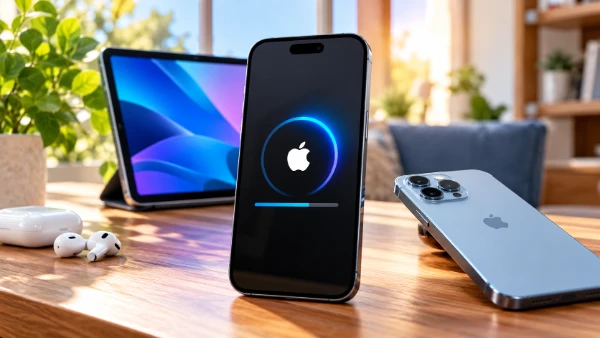
Een iPhone die tijdens het opstarten vastloopt, steeds opnieuw het Apple-logo toont of na een update niet meer werkt, heeft niet langer altijd een Mac of pc nodig om hersteld te worden. Met iOS 27 heeft Apple een speciale herstelomgeving geïntroduceerd waarmee gebruikers softwareproblemen rechtstreeks op hun toestel kunnen oplossen. De ingebouwde Recovery Assistant kan via wifi herstelsoftware downloaden, terwijl andere opties draadloze updates, diagnostische controles en het wissen van het toestel mogelijk maken. Dankzij de nieuwe interface zijn deze functies eenvoudiger toegankelijk, zelfs wanneer iOS niet normaal kan opstarten. Toch kan niet ieder probleem zonder computer worden opgelost en kan het kiezen van de verkeerde hersteloptie leiden tot permanent gegevensverlies. Daarom is het belangrijk om te begrijpen hoe het systeem werkt voordat je een herstelprocedure uitvoert.
Hoe het nieuwe herstelsysteem van iOS 27 werkt
De belangrijkste verandering in iOS 27 is de introductie van iOS Recovery, een afzonderlijke herstelomgeving die kan worden gestart zonder het volledige besturingssysteem te laden. Voorheen moesten gebruikers bij ernstige opstartproblemen vaak hun iPhone op een computer aansluiten en Finder of de Apple Devices-app gebruiken om de software opnieuw te installeren. Hoewel Recovery Assistant al met iOS 26 werd geïntroduceerd, waren de mogelijkheden destijds beperkter. De speciale herstelinterface van iOS 27 brengt verschillende hulpmiddelen voor probleemoplossing samen en laat gebruikers deze ook handmatig openen. Dat is vooral handig wanneer het besturingssysteem instabiel wordt of het vergrendelscherm niet meer kan bereiken.
iOS Recovery kan automatisch worden gestart wanneer een iPhone problemen ondervindt door een mislukte update, een onderbroken herstelprocedure of bepaalde stabiliteitsproblemen. Het systeem probeert het probleem eerst zelfstandig op te lossen. Als dat niet lukt, kan het toestel de interface Restore Your iPhone weergeven, waarin verschillende herstelmethoden beschikbaar zijn. Gebruikers kunnen deze omgeving ook zelf openen, zonder te wachten tot er een storing optreedt. In tegenstelling tot het bekende scherm met een kabel en computersymbool biedt de nieuwe interface interactieve opties rechtstreeks op de iPhone. De beschikbare hulpmiddelen zijn bedoeld voor verschillende problemen, waardoor een mislukte opstartpoging niet automatisch betekent dat het hele toestel moet worden gewist.
De herstelomgeving bevat vijf belangrijke opties: Recovery Assistant, Software Update, Diagnostics Mode, Erase All Content and Settings en Recovery Mode. Recovery Assistant probeert problemen met het besturingssysteem of de stabiliteit te verhelpen, terwijl Software Update een ander compatibel Apple-toestel gebruikt om bij een update te helpen. Diagnostics Mode geeft toegang tot tests waarmee mogelijke hardwareproblemen kunnen worden opgespoord. Met de wisoptie worden persoonlijke gegevens en instellingen verwijderd, terwijl voor de traditionele Recovery Mode nog altijd een computer nodig is. De interface bevat daarnaast functies om het toestel opnieuw op te starten en de taal te wijzigen. Deze mogelijkheden garanderen geen succesvol herstel, maar geven gebruikers wel een duidelijkere keuze tussen probleemoplossing, software-updates en het volledig resetten van hun iPhone.
Welke problemen Recovery Assistant kan oplossen zonder gegevens te wissen
Recovery Assistant is voornamelijk ontwikkeld voor softwaregerelateerde opstartproblemen. Wanneer een iPhone het laden van iOS niet kan voltooien, herhaaldelijk vastloopt of bepaalde stabiliteitsproblemen met het besturingssysteem ondervindt, probeert de assistent de normale werking te herstellen door een softwarepakket te downloaden. Hiervoor zijn een werkende wifi-verbinding en, bij gebruik via de herstelinterface van iOS 27, de toegangscode van het toestel nodig. Nadat de gebruiker Recovery Assistant heeft geselecteerd en de instructies op het scherm heeft gevolgd, voert de iPhone de herstelprocedure uit. Volgens Apple kan dit enkele minuten duren. De benodigde tijd kan variëren afhankelijk van het probleem en de verbinding. Het toestel mag tijdens het herstelproces niet worden onderbroken.
Een belangrijk voordeel van Recovery Assistant is dat de functie eerst probeert de software te repareren in plaats van onmiddellijk de fabrieksinstellingen te herstellen. Daardoor is dit een verstandige eerste keuze wanneer het behoud van foto’s, berichten, apps en andere persoonlijke gegevens vooropstaat. Toch mag deze functie niet worden beschouwd als vervanging voor reservekopieën of als garantie dat ieder bestand toegankelijk blijft. Het resultaat hangt af van de onderliggende storing en de herstelhandelingen die nodig zijn. Als de reparatie slaagt, kan de gebruiker de iPhone opnieuw opstarten en controleren of het vergrendelscherm verschijnt, apps worden geopend en het toestel normaal functioneert. Zodra de iPhone weer bruikbaar is, moeten belangrijke gegevens zo snel mogelijk worden geback-upt.
Recovery Assistant heeft duidelijke beperkingen. De functie kan niet worden vertrouwd voor het repareren van een fysiek beschadigd moederbord, defecte opslag, een kapot scherm of andere ernstige hardwareproblemen. Ook kan het herstel mislukken wanneer de schade aan het besturingssysteem niet met het beschikbare herstelpakket kan worden verholpen. Als de iPhone steeds terugkeert naar Recovery Assistant of niet meer kan opstarten, adviseert Apple om te controleren of de nieuwste compatibele iOS-versie is geïnstalleerd en zo nodig de traditionele herstelprocedures te gebruiken. Mogelijk is alsnog een update of herstel via een computer nodig, gevolgd door professionele reparatie als het probleem blijft bestaan. Het belangrijkste voordeel van Recovery Assistant is dat gebruikers eerst een minder ingrijpende reparatie kunnen proberen voordat ze deze stappen overwegen.
Recovery Assistant starten op een iPhone met iOS 27
Voor het openen van de nieuwe herstelomgeving is een andere procedure nodig dan de gebruikelijke knopcombinaties voor een geforceerde herstart. Schakel de iPhone eerst volledig uit. Als het touchscreen nog reageert, kun je de normale uitschakelfunctie gebruiken. Wanneer het toestel is vastgelopen en niet kan worden uitgeschakeld, kan eerst een geforceerde herstart nodig zijn. Zodra de iPhone uitstaat, koppel je opladers, computers en andere stroombronnen los. Dit is belangrijk omdat de procedure van Apple voor het handmatig openen van iOS Recovery vereist dat het toestel niet op een externe stroombron is aangesloten. De iPhone moet bovendien voldoende batterijcapaciteit hebben om de herstelprocedure te kunnen voltooien zonder onverwacht uit te schakelen.
Houd vervolgens de zijknop ingedrukt terwijl de iPhone opstart. Laat de knop niet los zodra het Apple-logo verschijnt. Blijf de knop ingedrukt houden totdat de melding Continue holding for recovery op het scherm verschijnt. Volg daarna de aanwijzingen totdat Loading recovery options wordt weergegeven. Uiteindelijk moet de interface Restore Your iPhone verschijnen. Dit scherm maakt deel uit van de speciale herstelomgeving van iOS 27 en niet van de gewone Instellingen-app. Als de iPhone toch normaal opstart, schakel je het toestel opnieuw uit en herhaal je de procedure zorgvuldig. Deze werkwijze is ook beschikbaar voor compatibele iPads met iPadOS 27, maar daarbij wordt de bovenste knop gebruikt in plaats van de zijknop van de iPhone.
Zodra het herstelmenu verschijnt, selecteer je Recovery Assistant om problemen met het opstarten of de stabiliteit te proberen op te lossen. Het systeem kan om de toegangscode en toegang tot wifi vragen voordat de procedure verdergaat. Volg de instructies op het scherm en geef de assistent de gelegenheid het herstel volledig af te ronden. Start daarna de iPhone opnieuw op en controleer of deze weer normaal werkt. Als het toestel nog steeds niet kan opstarten, ga je terug naar de herstelopties en bekijk je of een software-update of een andere methode geschikt is. Selecteer niet zomaar Erase All Content and Settings omdat de eerste reparatiepoging is mislukt. Het wissen van de iPhone is een afzonderlijke handeling met veel ingrijpendere gevolgen voor lokaal opgeslagen gegevens.
Een iPhone of iPad in de buurt gebruiken voor draadloos herstel
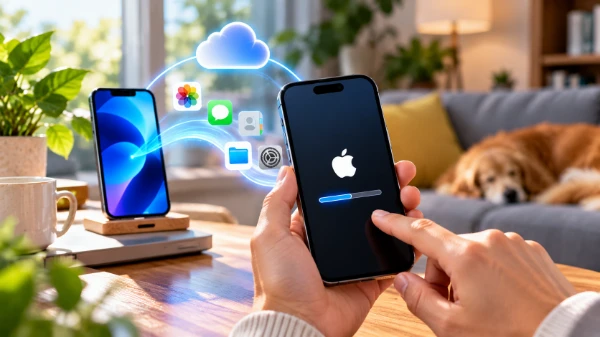
iOS 27 bevat ook een optie Software Update waarmee een andere iPhone of iPad kan helpen bij het herstel. Dit verschilt van Recovery Assistant, die problemen op het getroffen toestel zelf probeert te verhelpen. Wanneer Software Update wordt geselecteerd, start de iPhone opnieuw op en begint een procedure waarbij een compatibel toestel in de buurt helpt om de update te voltooien. De herstelfunctie met een nabijgelegen apparaat van Apple ondersteunt specifieke iPhone- en iPad-modellen. Daarom moet de compatibiliteit vooraf worden gecontroleerd. Ondersteunde iPhones zijn onder meer de iPhone 15 Pro-serie, de iPhone 16-serie, de iPhone 16e, de iPhone Air en de iPhone 17-modellen, naast nieuwere ondersteunde toestellen. Het helpende apparaat moet iOS 18 of iPadOS 18 of nieuwer gebruiken.
Voor herstel met een nabijgelegen apparaat sluit je de getroffen iPhone aan op een stroombron en leg je deze naast een tweede, ontgrendelde iPhone of iPad die al met wifi is verbonden. Wanneer op het helpende toestel de melding Restore Nearby iPhone verschijnt, tik je op Continue. Op de iPhone die wordt hersteld, verschijnt een zescijferige code. Deze moet op het tweede toestel worden ingevoerd om de verbinding tot stand te brengen en netwerktoegang te delen. Volg de aanwijzingen en bevestig het herstel wanneer daarom wordt gevraagd. Je kunt het helpende toestel opnieuw dichterbij brengen om de voortgang te controleren. Voor deze procedure is geen Mac of Windows-computer nodig, maar wel een compatibel tweede apparaat en een geschikt draadloos netwerk.
Sommige wifinetwerken zijn niet geschikt voor herstel met een nabijgelegen apparaat. Apple sluit met name captive netwerken uit, zoals verbindingen waarvoor je moet inloggen via een webpagina van een hotel of openbare hotspot, en netwerken die gebruikmaken van 802.1X-authenticatie. Een normaal thuisnetwerk met wachtwoord is doorgaans een praktischere keuze. Beide toestellen moeten voldoende zijn opgeladen en de iPhone die wordt hersteld, moet volgens de instructies op de stroomvoorziening aangesloten blijven. Als de verwachte melding niet op het tweede toestel verschijnt, controleer dan de compatibiliteit, ontgrendel het apparaat en kijk of wifi werkt. Het is ook belangrijk om herstelsoftware te onderscheiden van persoonlijke reservekopieën: een nabijgelegen iPhone helpt bij de ondersteunde herstelprocedure, maar zet niet automatisch de persoonlijke gegevens van de eigenaar over naar het defecte toestel.
Andere herstelopties, gegevensbescherming en probleemoplossing
Het herstelscherm van iOS 27 biedt aanvullende hulpmiddelen voor situaties waarin Recovery Assistant niet geschikt is of geen resultaat oplevert. Met Diagnostics Mode kan het toestel opnieuw worden opgestart in een diagnostische omgeving, waarin Apple Support of erkende servicemedewerkers bepaalde controles en kalibraties kunnen uitvoeren. Gebruikers kunnen mogelijk ook zelf diagnostische tests uitvoeren. Dit kan nuttig zijn wanneer een ogenschijnlijk softwaregerelateerd probleem eigenlijk wordt veroorzaakt door de batterij, het scherm of een ander fysiek onderdeel. Diagnostische tests repareren beschadigde hardware echter niet automatisch. Als de iPhone is gevallen, met vloeistof in aanraking is gekomen of voortdurend symptomen van hardwareproblemen vertoont, moeten de testresultaten samen met een professionele inspectie worden beoordeeld.
Erase All Content and Settings is een aanzienlijk ingrijpendere optie. Hiermee kan de iPhone worden gewist zonder verbinding met een computer, maar daarbij verdwijnen persoonlijke gegevens van het toestel. Apple geeft aan dat het Apple Account tijdens deze specifieke herstelprocedure aan het apparaat gekoppeld blijft. Het wissen van de iPhone mag daarom niet worden verward met het verwijderen van het activeringsslot of het overdragen van het eigendom. Voor deze optie is de toegangscode van het toestel vereist. Controleer vooraf of er een recente iCloud-reservekopie of computerback-up beschikbaar is en of belangrijke informatie al ergens anders is gesynchroniseerd. Zonder bruikbare reservekopie of gesynchroniseerde gegevens kunnen verwijderde lokale foto’s, documenten, berichten en appgegevens mogelijk niet meer worden teruggehaald.
De traditionele Recovery Mode blijft beschikbaar in de nieuwe interface voor problemen waarbij een computer noodzakelijk is. Wanneer je deze optie selecteert, wordt de iPhone opnieuw opgestart in de gebruikelijke herstelmodus, waarvoor een Mac of Windows-pc nodig is. Op een Mac wordt de procedure uitgevoerd via Finder; voor Windows biedt Apple de Apple Devices-app aan. Afhankelijk van de situatie kan de computer een optie Update aanbieden, waarmee wordt geprobeerd iOS opnieuw te installeren met behoud van persoonlijke gegevens, of een optie Restore, waarbij het toestel wordt gewist. Wanneer het behoud van informatie belangrijk is, verdient het doorgaans de voorkeur om eerst de minder ingrijpende updateprocedure te proberen als deze beschikbaar is. Volledig herstel via een computer moet als laatste mogelijkheid worden beschouwd, tenzij er een specifieke reden bestaat om het apparaat helemaal te resetten.
Wat te doen als Recovery Assistant niet werkt
Als Recovery Assistant de reparatie niet kan voltooien, probeer dan eerst vast te stellen op welk moment het proces mislukt. Wanneer geen verbinding met wifi tot stand kan worden gebracht, is een andere aanpak nodig dan bij herhaalde opstartproblemen of een foutmelding tijdens softwareherstel. Controleer het beschikbare netwerk, maak indien nodig opnieuw verbinding en vermijd netwerken waarvoor je via een webpagina moet inloggen. Als de batterij onvoldoende is opgeladen, laad het toestel dan op voordat je opnieuw een herstelprocedure probeert. Wanneer de assistent het proces voltooit maar het oorspronkelijke probleem blijft bestaan, start je de iPhone opnieuw op en controleer je of de storing opnieuw optreedt. Dezelfde mislukte procedure steeds herhalen zonder iets aan de omstandigheden te veranderen, levert zelden nuttige informatie op en kan een geschiktere herstelmethode onnodig vertragen.
Als de iPhone na een mislukte herstelpoging toch normaal kan opstarten, controleer dan via Instellingen, Algemeen en Software-update of er een compatibele iOS-update beschikbaar is. Het installeren van een update kan een fout in de bestaande installatie verhelpen, maar lost niet ieder stabiliteitsprobleem op. Maak waar mogelijk eerst een actuele reservekopie. Als de iPhone blijft vastlopen in een herstelcyclus, kan de optie Software Update met een nabijgelegen compatibel apparaat het proberen waard zijn. Wanneer die procedure niet beschikbaar is of geen resultaat oplevert, gebruik je een computer en volg je de officiële herstelinstructies van Apple. Kies Update in plaats van Restore wanneer deze mogelijkheid wordt aangeboden en het behoud van bestaande gegevens de prioriteit blijft.
Professionele hulp is verstandig wanneer de iPhone na de ondersteunde softwareherstelmethoden nog steeds niet werkt, geen stabiele verbinding kan behouden, tijdens het oplossen van problemen onverwacht uitschakelt of tekenen van fysieke beschadiging vertoont. Een Apple Store of erkende Apple serviceprovider kan beoordelen of reparatie van de hardware nodig is. De belangrijkste verbetering van iOS 27 is niet dat computers in iedere herstelsituatie overbodig zijn geworden, maar dat gebruikers nu verschillende praktische mogelijkheden hebben voordat ze een computer nodig hebben. Recovery Assistant biedt een eerste reparatiepoging, herstel met een nabijgelegen apparaat ondersteunt bepaalde software-updates en diagnostische tests kunnen helpen de oorzaak van een storing vast te stellen. Door telkens de minst ingrijpende geschikte optie te kiezen, hebben gebruikers de beste kans om de normale werking van hun iPhone te herstellen en tegelijkertijd hun gegevens te beschermen.