
Come ripristinare un iPhone senza computer in iOS 27 con Recovery Assistant
Un iPhone che si blocca durante l’avvio, mostra ripetutamente il logo Apple o smette di funzionare dopo un aggiornamento non richiede più necessariamente un Mac o un PC per essere ripristinato. Con iOS 27, Apple ha introdotto un ambiente di recupero dedicato che consente di risolvere i problemi software direttamente sul dispositivo. La funzione Recovery Assistant integrata può scaricare via Wi-Fi il software necessario alla riparazione, mentre altre opzioni permettono di eseguire aggiornamenti wireless, diagnosi e inizializzazioni del dispositivo. La nuova interfaccia rende questi strumenti più accessibili, anche quando iOS non riesce ad avviarsi normalmente. Tuttavia, non tutti i problemi possono essere risolti senza computer e la scelta di un’opzione di recupero sbagliata potrebbe comportare la perdita definitiva dei dati. È quindi importante capire come funziona il sistema prima di tentare una riparazione.
Come funziona il nuovo sistema di recupero di iOS 27
La novità più significativa di iOS 27 è l’introduzione di iOS Recovery, un ambiente separato che si avvia senza caricare completamente il sistema operativo. In precedenza, gli utenti che riscontravano gravi problemi di avvio dovevano spesso collegare l’iPhone a un computer e utilizzare Finder o l’app Dispositivi Apple per reinstallare il software. Sebbene Recovery Assistant fosse già stato introdotto con iOS 26, le sue funzionalità erano più limitate. L’ambiente di recupero dedicato di iOS 27 riunisce diversi strumenti di risoluzione dei problemi e consente di accedervi manualmente. Questa possibilità è particolarmente utile quando il sistema operativo principale diventa instabile o non riesce a raggiungere la schermata di blocco.
iOS Recovery può avviarsi automaticamente se un iPhone presenta problemi durante un aggiornamento, un ripristino interrotto o determinate anomalie di stabilità. Inizialmente, il sistema tenta di risolvere il problema autonomamente. Se la procedura non riesce, il dispositivo può mostrare l’interfaccia di ripristino dell’iPhone, nella quale sono disponibili diversi metodi di recupero. Gli utenti possono anche accedere volontariamente a questo ambiente, senza attendere che si verifichi un malfunzionamento. A differenza della tradizionale schermata che mostra il simbolo di un cavo e di un computer, la nuova interfaccia offre opzioni interattive direttamente sull’iPhone. Gli strumenti disponibili affrontano problemi differenti, quindi un avvio non riuscito non significa automaticamente che sia necessario cancellare completamente il dispositivo.
L’ambiente di recupero comprende cinque opzioni principali: Recovery Assistant, Software Update, Diagnostics Mode, Erase All Content and Settings e Recovery Mode. Recovery Assistant tenta di correggere i problemi del sistema operativo o di stabilità, mentre Software Update utilizza un altro dispositivo Apple compatibile per agevolare l’aggiornamento. Diagnostics Mode permette di accedere a test che possono aiutare a individuare problemi hardware. L’opzione di inizializzazione elimina le informazioni personali e le impostazioni, mentre la modalità di recupero tradizionale richiede ancora un computer. L’interfaccia include inoltre comandi per riavviare il dispositivo e cambiarne la lingua. Queste funzioni non garantiscono la riuscita della riparazione, ma permettono agli utenti di scegliere con maggiore consapevolezza tra risoluzione dei problemi, aggiornamento e ripristino completo dell’iPhone.
Quali problemi può risolvere Recovery Assistant senza cancellare i dati
Recovery Assistant è progettato principalmente per i problemi di avvio legati al software. Se un iPhone non riesce a completare il caricamento di iOS, presenta arresti anomali ripetuti o manifesta determinati problemi di stabilità del sistema operativo, l’assistente tenta di ripristinarne il normale funzionamento scaricando un pacchetto software. La procedura richiede una connessione Wi-Fi funzionante e, quando viene avviata dall’interfaccia di recupero di iOS 27, il codice di sblocco del dispositivo. Dopo aver selezionato Recovery Assistant e seguito le istruzioni visualizzate sullo schermo, l’iPhone esegue la procedura di recupero. Apple indica che l’operazione può richiedere diversi minuti. La durata può variare in base al problema e alla connessione, ed è importante non interrompere il dispositivo durante il recupero.
Uno dei principali vantaggi di Recovery Assistant è che tenta una riparazione software anziché eseguire immediatamente un ripristino alle impostazioni di fabbrica. Questo lo rende una prima scelta ragionevole quando la priorità è conservare fotografie, messaggi, applicazioni e altre informazioni personali. Tuttavia, la funzione non deve essere considerata un’alternativa ai backup né una garanzia che tutti i file rimarranno accessibili. Il risultato dipende dal problema sottostante e dalle operazioni necessarie per il recupero. Se la riparazione riesce, l’utente può riavviare l’iPhone e verificare che raggiunga la schermata di blocco, apra le applicazioni e funzioni normalmente. È consigliabile eseguire un backup delle informazioni importanti non appena il dispositivo torna utilizzabile.
Recovery Assistant presenta limiti precisi. Non è una soluzione affidabile per riparare una scheda logica fisicamente danneggiata, una memoria difettosa, uno schermo rotto o altri gravi guasti hardware. Può inoltre non riuscire a intervenire quando i danni al sistema operativo non possono essere corretti mediante il pacchetto di riparazione disponibile. Se l’iPhone torna ripetutamente a Recovery Assistant o continua a non avviarsi, Apple consiglia di verificare che sia installata la versione più recente di iOS compatibile e, se necessario, di utilizzare le procedure di recupero tradizionali. Potrebbe quindi essere necessario eseguire un aggiornamento o un ripristino tramite computer e, se il problema persiste, rivolgersi all’assistenza tecnica. Il principale vantaggio di Recovery Assistant consiste nella possibilità di tentare una riparazione meno invasiva prima di ricorrere a queste soluzioni.
Come avviare Recovery Assistant su un iPhone con iOS 27
L’accesso al nuovo ambiente di recupero richiede una procedura diversa dalle tradizionali combinazioni di tasti utilizzate per il riavvio forzato. Per prima cosa, spegni completamente l’iPhone. Se il touchscreen risponde, puoi utilizzare i normali comandi di spegnimento. Se il telefono è bloccato e non può essere spento, potrebbe essere necessario eseguire prima un riavvio forzato. Una volta spento il dispositivo, scollegalo da caricabatterie, computer e altre fonti di alimentazione. Questo passaggio è importante perché la procedura Apple per accedere manualmente a iOS Recovery richiede che il dispositivo sia scollegato dall’alimentazione esterna. L’iPhone dovrebbe inoltre avere una carica sufficiente per completare il recupero senza spegnersi improvvisamente.
Successivamente, tieni premuto il tasto laterale mentre l’iPhone si avvia. Non rilasciarlo quando compare il logo Apple. Continua a tenerlo premuto finché sullo schermo non appare il messaggio che invita a mantenerlo premuto per accedere al recupero, quindi segui l’avanzamento della procedura fino alla visualizzazione del caricamento delle opzioni di recupero. Alla fine dovrebbe comparire l’interfaccia di ripristino dell’iPhone. Questa schermata appartiene all’ambiente di recupero dedicato di iOS 27, non alla normale applicazione Impostazioni. Se l’iPhone si avvia normalmente, spegnilo e ripeti attentamente la procedura. Il procedimento è disponibile anche per gli iPad compatibili con iPadOS 27, sebbene su questi dispositivi venga utilizzato il tasto superiore anziché quello laterale dell’iPhone.
Quando compare il menu di recupero, seleziona Recovery Assistant per tentare di correggere i problemi di avvio o di stabilità. Prima di procedere, il sistema potrebbe richiedere il codice di sblocco del dispositivo e l’accesso a una rete Wi-Fi. Segui le istruzioni visualizzate sullo schermo e attendi che l’assistente completi l’operazione. Al termine, riavvia l’iPhone e verifica che funzioni normalmente. Se il dispositivo continua a non avviarsi, torna alle opzioni di recupero e valuta se sia opportuno tentare un aggiornamento software o un altro metodo di risoluzione dei problemi. Evita di selezionare Erase All Content and Settings soltanto perché il primo tentativo di riparazione non è riuscito. L’inizializzazione del telefono è un’operazione distinta, con conseguenze molto più importanti per le informazioni archiviate localmente.
Come utilizzare un iPhone o un iPad vicino per il recupero wireless
iOS 27 include anche un’opzione Software Update che permette di utilizzare un altro iPhone o iPad per assistere il recupero. Si tratta di una funzione diversa da Recovery Assistant, che tenta di correggere i problemi direttamente sul dispositivo interessato. Quando viene selezionata l’opzione Software Update, l’iPhone si riavvia e avvia una procedura che utilizza un dispositivo compatibile nelle vicinanze per completare l’aggiornamento. La funzione Apple di recupero tramite un dispositivo vicino supporta determinati modelli di iPhone e iPad, quindi è necessario verificarne la compatibilità prima di procedere. Tra gli iPhone supportati figurano la gamma iPhone 15 Pro, la gamma iPhone 16, iPhone 16e, iPhone Air e i modelli iPhone 17, oltre ai dispositivi più recenti compatibili. Il dispositivo utilizzato per l’assistenza deve eseguire iOS 18 o iPadOS 18 oppure una versione successiva.
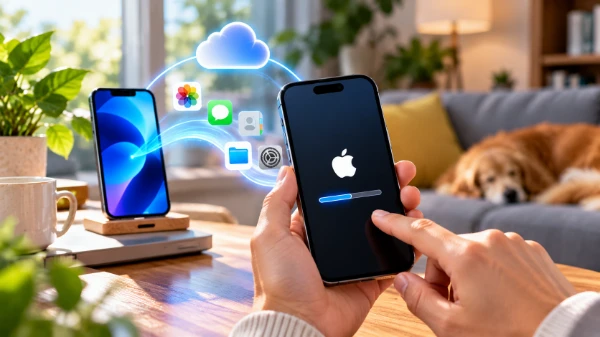
Per eseguire il recupero tramite un dispositivo vicino, collega l’iPhone interessato a una fonte di alimentazione e posizionalo accanto a un secondo iPhone o iPad sbloccato e già connesso al Wi-Fi. Quando sul dispositivo di supporto compare il messaggio relativo al ripristino di un iPhone nelle vicinanze, tocca Continua. L’iPhone da recuperare mostra un codice di sei cifre, che deve essere inserito sul secondo dispositivo per stabilire la connessione e condividere l’accesso alla rete. Segui le indicazioni e conferma il ripristino quando richiesto. Puoi avvicinare nuovamente il dispositivo di supporto per controllare l’avanzamento dell’operazione. La procedura non richiede un Mac o un computer Windows, ma dipende dalla disponibilità di un secondo dispositivo compatibile e di una rete wireless adeguata.
Alcune reti Wi-Fi non sono adatte al recupero tramite un dispositivo vicino. Apple esclude espressamente le reti con captive portal, come quelle che richiedono l’accesso attraverso una pagina web di hotel o hotspot pubblici, e le reti che utilizzano l’autenticazione 802.1X. Una normale connessione Wi-Fi domestica protetta da password rappresenta generalmente una scelta più pratica. Entrambi i dispositivi dovrebbero avere una carica sufficiente, mentre l’iPhone da recuperare deve rimanere collegato all’alimentazione secondo le istruzioni. Se sul secondo dispositivo non compare il messaggio previsto, verifica la compatibilità, sbloccalo e controlla che il Wi-Fi funzioni. È inoltre importante distinguere il software di recupero dai backup personali: un iPhone nelle vicinanze aiuta a eseguire la procedura supportata, ma non trasferisce automaticamente i dati personali del suo proprietario al dispositivo malfunzionante.
Altre opzioni di recupero, protezione dei dati e risoluzione dei problemi
La schermata di recupero di iOS 27 offre strumenti aggiuntivi per le situazioni in cui Recovery Assistant non è adatto o non riesce a risolvere il problema. Diagnostics Mode consente di riavviare il dispositivo in un ambiente diagnostico, nel quale il supporto Apple o i tecnici dei centri di assistenza autorizzati possono eseguire determinati controlli e calibrazioni. Gli utenti possono inoltre avere accesso a test diagnostici autonomi. Questa funzione può essere utile quando un problema apparentemente software potrebbe in realtà riguardare la batteria, lo schermo o un altro componente fisico. Tuttavia, la diagnostica non ripara automaticamente l’hardware danneggiato. Se l’iPhone è caduto, è entrato in contatto con liquidi o presenta sintomi persistenti di un guasto hardware, i risultati diagnostici dovrebbero essere valutati insieme a un controllo professionale.
Erase All Content and Settings è un’opzione decisamente più invasiva. Permette di inizializzare l’iPhone senza collegarlo a un computer, ma elimina i dati personali presenti sul dispositivo. Apple specifica che durante questa particolare procedura di recupero l’Apple Account rimane associato al dispositivo, quindi l’inizializzazione non deve essere confusa con la rimozione del Blocco attivazione o con il trasferimento della proprietà. L’opzione richiede il codice di sblocco del dispositivo. Prima di utilizzarla, verifica se esiste un backup recente su iCloud o su computer e se le informazioni essenziali sono già state sincronizzate altrove. Senza un backup utilizzabile o una copia sincronizzata, fotografie, documenti, messaggi e dati delle applicazioni eliminati dalla memoria locale potrebbero diventare impossibili da recuperare.
La modalità di recupero tradizionale rimane disponibile nella nuova interfaccia per i problemi che richiedono l’intervento di un computer. Selezionandola, l’iPhone si riavvia nella consueta modalità di recupero, per la quale è necessario un Mac o un PC Windows. Su Mac, la procedura viene gestita tramite Finder; su Windows, Apple mette a disposizione l’app Dispositivi Apple. A seconda della situazione, il computer può proporre l’opzione Aggiorna, che tenta di reinstallare iOS conservando i dati personali, oppure Ripristina, che inizializza il dispositivo. Quando è importante preservare le informazioni, è generalmente preferibile tentare prima la procedura di aggiornamento meno invasiva, se disponibile. Il ripristino tramite computer dovrebbe essere considerato come ultima soluzione, salvo che esista un motivo specifico per inizializzare completamente il dispositivo.
Cosa fare se Recovery Assistant non funziona
Se Recovery Assistant non riesce a completare la riparazione, il primo passo consiste nell’individuare il punto esatto in cui la procedura si interrompe. L’impossibilità di connettersi al Wi-Fi richiede un intervento diverso rispetto agli arresti anomali ripetuti durante l’avvio o a un errore mostrato durante il recupero del software. Controlla la rete disponibile, riconnettiti se necessario ed evita le connessioni che richiedono l’accesso attraverso una pagina web. Se la batteria del dispositivo è insufficientemente carica, ricaricala prima di tentare un’altra procedura di recupero. Quando l’assistente termina l’operazione ma il problema originale persiste, riavvia l’iPhone e verifica se il malfunzionamento si ripresenta. Ripetere più volte tentativi non riusciti senza modificare le condizioni raramente fornisce informazioni utili e può ritardare l’adozione di un metodo di recupero più appropriato.
Se il telefono riesce ad avviarsi normalmente dopo un tentativo di recupero non riuscito, apri Impostazioni, Generali e Aggiornamento software per verificare la disponibilità di una versione compatibile di iOS. L’installazione di un aggiornamento può correggere un problema che interessa la versione attualmente installata, anche se non è in grado di risolvere ogni anomalia di stabilità. Prima di aggiornare, crea un backup aggiornato ogni volta che è possibile. Se l’iPhone continua a rimanere bloccato in un ciclo di recupero, può essere opportuno valutare l’opzione Software Update con un dispositivo vicino compatibile. Se questa procedura non è disponibile o non riesce, utilizza un computer e segui le istruzioni ufficiali di Apple per il recupero. Quando viene proposta la scelta, seleziona Aggiorna anziché Ripristina se la conservazione dei dati esistenti rimane la priorità.
È opportuno rivolgersi all’assistenza professionale quando l’iPhone continua a non funzionare dopo aver tentato i metodi di recupero software supportati, non riesce a mantenere una connessione stabile, si spegne improvvisamente durante la risoluzione dei problemi o mostra segni di danni fisici. Un Apple Store o un Centro Assistenza Autorizzato Apple può verificare se sia necessario un intervento sull’hardware. Il miglioramento principale introdotto con iOS 27 non consiste nell’aver reso i computer superflui in ogni situazione di recupero, ma nell’offrire agli utenti diverse possibilità prima di arrivare a quel punto. Recovery Assistant consente di tentare una prima riparazione, il recupero tramite un dispositivo vicino supporta determinati aggiornamenti software e la diagnostica può aiutare a chiarire la causa di un malfunzionamento. Scegliere l’opzione adeguata meno invasiva offre le migliori possibilità di ripristinare il normale funzionamento dell’iPhone proteggendo al tempo stesso le informazioni personali.