
Comment restaurer un iPhone sans ordinateur sous iOS 27 avec Recovery Assistant
Un iPhone qui se bloque au démarrage, affiche le logo Apple en boucle ou cesse de fonctionner après une mise à jour n’a plus nécessairement besoin d’être connecté à un Mac ou à un PC pour être récupéré. Avec iOS 27, Apple a introduit un environnement de récupération dédié qui permet de résoudre certains problèmes logiciels directement depuis l’appareil. Son assistant de récupération intégré, Recovery Assistant, peut télécharger un logiciel de réparation via Wi-Fi, tandis que d’autres options permettent d’effectuer des mises à jour sans fil, des diagnostics et un effacement de l’appareil. La nouvelle interface facilite l’accès à ces outils, même lorsque le système d’exploitation ne parvient plus à démarrer normalement. Toutefois, tous les problèmes ne peuvent pas être résolus sans ordinateur, et le choix d’une mauvaise option de récupération peut entraîner une perte définitive de données. Il est donc essentiel de comprendre le fonctionnement de ce système avant d’entreprendre une réparation.
Comment fonctionne le nouveau système de récupération d’iOS 27
La principale nouveauté d’iOS 27 est l’introduction d’iOS Recovery, un environnement indépendant qui peut démarrer sans charger l’intégralité du système d’exploitation. Auparavant, les utilisateurs confrontés à de graves problèmes de démarrage devaient souvent connecter leur iPhone à un ordinateur et utiliser le Finder ou l’application Appareils Apple pour réinstaller le logiciel. Bien que Recovery Assistant ait été introduit avec iOS 26, ses fonctionnalités étaient plus limitées. L’environnement de récupération dédié d’iOS 27 rassemble plusieurs outils de dépannage au même endroit et permet aux utilisateurs d’y accéder manuellement. Cette évolution est particulièrement utile lorsque le système d’exploitation principal devient instable ou ne parvient plus à afficher l’écran verrouillé.
iOS Recovery peut se lancer automatiquement lorsqu’un iPhone rencontre un problème pendant une mise à jour, une restauration interrompue ou certains dysfonctionnements affectant sa stabilité. Le système tente d’abord de résoudre le problème de manière autonome. Si cette opération échoue, l’appareil peut afficher l’interface de restauration de l’iPhone, qui propose plusieurs méthodes de récupération. Les utilisateurs peuvent également accéder volontairement à cet environnement, sans attendre qu’une panne survienne. Contrairement à l’écran traditionnel représentant un câble et un ordinateur, la nouvelle interface propose des options interactives directement sur l’iPhone. Les outils disponibles répondent à différents types de problèmes. Un échec du démarrage ne signifie donc pas automatiquement qu’il faut effacer entièrement l’appareil.
L’environnement de récupération comprend cinq options principales : Recovery Assistant, Software Update, Diagnostics Mode, Erase All Content and Settings et Recovery Mode. Recovery Assistant tente de corriger les problèmes liés au système d’exploitation ou à sa stabilité, tandis que Software Update utilise un autre appareil Apple compatible pour faciliter une mise à jour. Diagnostics Mode donne accès à des tests permettant d’identifier d’éventuels problèmes matériels. L’option d’effacement supprime les informations personnelles et les réglages, alors que le mode de récupération traditionnel nécessite toujours un ordinateur. L’interface propose également des commandes permettant de redémarrer l’appareil et de modifier sa langue. Ces fonctions ne garantissent pas la réussite de la réparation, mais elles permettent de choisir plus précisément entre le dépannage, la mise à jour et la réinitialisation complète de l’iPhone.
Quels problèmes Recovery Assistant peut-il résoudre sans effacer vos données ?
Recovery Assistant est principalement conçu pour résoudre les problèmes de démarrage d’origine logicielle. Lorsqu’un iPhone ne parvient pas à charger complètement iOS, subit des plantages répétés ou rencontre certains problèmes de stabilité du système d’exploitation, l’assistant tente de rétablir son fonctionnement normal en téléchargeant un logiciel de réparation. Cette procédure nécessite une connexion Wi-Fi fonctionnelle et, lorsqu’elle est lancée depuis l’interface de récupération d’iOS 27, le code d’accès de l’appareil. Après avoir sélectionné Recovery Assistant et suivi les instructions affichées à l’écran, l’iPhone exécute la procédure de récupération. Apple précise que cette opération peut prendre plusieurs minutes. Sa durée dépend notamment du problème rencontré et de la qualité de la connexion. Il est important de ne pas interrompre l’appareil pendant la récupération.
L’un des principaux avantages de Recovery Assistant est qu’il tente de réparer le logiciel sans procéder immédiatement à une réinitialisation d’usine. Il constitue donc une première solution pertinente lorsque la priorité est de conserver les photographies, les messages, les applications et les autres informations personnelles. Néanmoins, cette fonctionnalité ne remplace pas les sauvegardes et ne garantit pas que chaque fichier restera accessible. Le résultat dépend de la nature du dysfonctionnement et des opérations nécessaires à sa résolution. Si la réparation réussit, l’utilisateur peut redémarrer son iPhone et vérifier qu’il affiche correctement l’écran verrouillé, ouvre les applications et fonctionne normalement. Il est alors recommandé de sauvegarder les informations importantes dès que l’appareil redevient utilisable.
Recovery Assistant présente certaines limites. Il ne peut pas être considéré comme une solution fiable pour réparer une carte mère physiquement endommagée, une mémoire de stockage défectueuse, un écran cassé ou d’autres pannes matérielles importantes. Il peut également échouer lorsque les dommages affectant le système d’exploitation ne peuvent pas être corrigés avec le logiciel de réparation disponible. Si l’iPhone revient systématiquement à Recovery Assistant ou reste incapable de démarrer, Apple recommande de vérifier que la dernière version compatible d’iOS est installée, puis de recourir aux procédures de récupération traditionnelles si nécessaire. Une mise à jour ou une restauration à l’aide d’un ordinateur peut encore être indispensable, suivie d’une intervention technique si le problème persiste. L’intérêt principal de Recovery Assistant est de permettre une première tentative de réparation moins contraignante avant d’envisager ces solutions.
Comment lancer Recovery Assistant sur un iPhone équipé d’iOS 27
L’accès au nouvel environnement de récupération nécessite une procédure différente des combinaisons de boutons traditionnellement utilisées pour effectuer un redémarrage forcé. Commencez par éteindre complètement l’iPhone. Si l’écran tactile répond, utilisez les commandes habituelles d’extinction. Si le téléphone est bloqué et ne peut pas être éteint normalement, un redémarrage forcé peut être nécessaire avant de poursuivre. Une fois l’appareil éteint, débranchez-le de son chargeur, de tout ordinateur et des autres sources d’alimentation. Ce détail est important, car la procédure officielle d’Apple permettant d’accéder manuellement à iOS Recovery exige que l’appareil soit déconnecté de toute alimentation externe. L’iPhone doit également disposer d’une charge suffisante pour terminer la récupération sans s’éteindre de manière inattendue.
Ensuite, maintenez le bouton latéral enfoncé pendant le démarrage de l’iPhone. Ne le relâchez pas lorsque le logo Apple apparaît. Continuez à appuyer jusqu’à l’affichage du message Continue holding for recovery, puis suivez la progression à l’écran jusqu’à l’apparition de Loading recovery options. L’appareil devrait finalement afficher l’interface Restore Your iPhone. Cet écran appartient à l’environnement de récupération dédié d’iOS 27 et non à l’application Réglages habituelle. Si l’iPhone démarre normalement à la place, éteignez-le et recommencez soigneusement la procédure. Cette méthode est également disponible sur les iPad compatibles équipés d’iPadOS 27, mais ces appareils utilisent le bouton supérieur au lieu du bouton latéral de l’iPhone.
Lorsque le menu de récupération apparaît, sélectionnez Recovery Assistant pour tenter de corriger les problèmes de démarrage ou de stabilité. Le système peut demander le code d’accès de l’appareil ainsi qu’une connexion Wi-Fi avant de poursuivre. Suivez les instructions affichées à l’écran et laissez l’assistant terminer son travail. Une fois la récupération achevée, redémarrez l’iPhone et vérifiez qu’il fonctionne normalement. Si l’appareil ne parvient toujours pas à démarrer, retournez aux options de récupération et déterminez si une mise à jour logicielle ou une autre méthode de dépannage serait appropriée. Évitez de sélectionner Erase All Content and Settings simplement parce que la première tentative de réparation a échoué. L’effacement du téléphone est une opération distincte qui entraîne des conséquences beaucoup plus importantes pour les informations enregistrées localement.
Comment utiliser un autre iPhone ou iPad à proximité pour une récupération sans fil
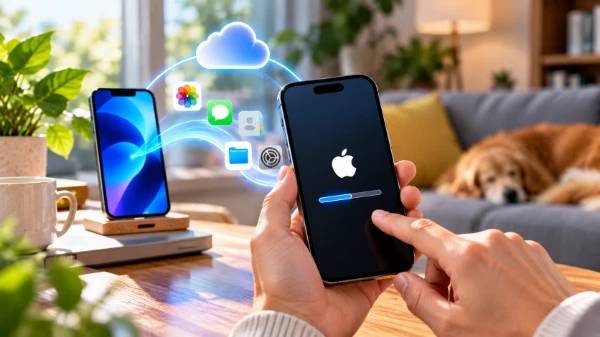
iOS 27 propose également une option Software Update qui peut utiliser un autre iPhone ou iPad pour faciliter la récupération. Cette méthode est différente de Recovery Assistant, qui tente de corriger les problèmes directement sur l’appareil concerné. Lorsque l’option Software Update est sélectionnée, l’iPhone redémarre et lance une procédure faisant appel à un appareil compatible situé à proximité pour terminer la mise à jour. La fonctionnalité de récupération à l’aide d’un appareil proche proposée par Apple prend en charge certains modèles d’iPhone et d’iPad. Il est donc nécessaire de vérifier leur compatibilité avant de commencer. Parmi les iPhone compatibles figurent les modèles iPhone 15 Pro, la gamme iPhone 16, l’iPhone 16e, l’iPhone Air et les modèles iPhone 17, ainsi que les appareils plus récents pris en charge. L’appareil utilisé pour l’assistance doit fonctionner sous iOS 18 ou iPadOS 18, ou une version ultérieure.
Pour effectuer une récupération à l’aide d’un appareil proche, branchez l’iPhone concerné à une source d’alimentation et placez-le à côté d’un second iPhone ou iPad déverrouillé et déjà connecté au Wi-Fi. Lorsque le message Restore Nearby iPhone apparaît sur l’appareil d’assistance, touchez Continue. L’iPhone à récupérer affiche un code à six chiffres, qui doit être saisi sur le second appareil afin d’établir la connexion et de partager l’accès au réseau. Suivez ensuite les instructions et confirmez la restauration lorsque cela vous est demandé. Vous pouvez rapprocher à nouveau l’appareil d’assistance pour consulter la progression de l’opération. Cette procédure ne nécessite ni Mac ni ordinateur Windows, mais elle dépend de la disponibilité d’un second appareil compatible et d’un réseau sans fil approprié.
Certains réseaux Wi-Fi ne conviennent pas à la récupération à l’aide d’un appareil proche. Apple exclut notamment les réseaux captifs, comme ceux qui imposent une connexion via une page web dans un hôtel ou un lieu public, ainsi que les réseaux utilisant l’authentification 802.1X. Une connexion Wi-Fi domestique classique, protégée par un mot de passe, constitue généralement une solution plus adaptée. Les deux appareils doivent disposer d’une charge suffisante, et l’iPhone en cours de récupération doit rester branché à une source d’alimentation conformément aux instructions. Si le second appareil n’affiche pas le message attendu, vérifiez sa compatibilité, déverrouillez-le et assurez-vous que le Wi-Fi fonctionne. Il faut également distinguer la récupération logicielle des sauvegardes personnelles : un iPhone situé à proximité participe à la procédure de récupération compatible, mais ne transfère pas automatiquement les données personnelles de son propriétaire vers l’appareil défaillant.
Autres options de récupération, protection des données et dépannage
L’écran de récupération d’iOS 27 propose des outils supplémentaires lorsque Recovery Assistant ne convient pas ou ne parvient pas à résoudre le problème. Diagnostics Mode permet de redémarrer l’appareil dans un environnement de diagnostic, où l’assistance Apple ou des techniciens agréés peuvent effectuer certaines vérifications et opérations d’étalonnage. Les utilisateurs peuvent également avoir accès à des tests de diagnostic en libre-service. Cette fonctionnalité peut être utile lorsqu’un problème apparemment logiciel pourrait en réalité concerner la batterie, l’écran ou un autre composant physique. Les diagnostics ne réparent toutefois pas automatiquement les éléments matériels endommagés. Si l’iPhone a subi une chute, a été exposé à un liquide ou présente des symptômes persistants de panne matérielle, les résultats des tests doivent être examinés en complément d’une inspection professionnelle.
Erase All Content and Settings est une option nettement plus radicale. Elle permet d’effacer l’iPhone sans le connecter à un ordinateur, mais supprime les données personnelles présentes sur l’appareil. Apple précise que le compte Apple reste associé à l’appareil pendant cette procédure de récupération particulière. Il ne faut donc pas confondre cet effacement avec la suppression du verrouillage d’activation ou le transfert de propriété. Cette option nécessite le code d’accès de l’appareil. Avant de l’utiliser, vérifiez s’il existe une sauvegarde récente sur iCloud ou sur un ordinateur et si les informations essentielles ont déjà été synchronisées ailleurs. Sans sauvegarde exploitable ni copie synchronisée, les photographies, documents, messages et données d’applications enregistrés localement puis effacés peuvent devenir définitivement irrécupérables.
Le mode de récupération traditionnel reste disponible dans la nouvelle interface pour les problèmes qui nécessitent l’intervention d’un ordinateur. Sa sélection redémarre l’iPhone dans le processus de récupération classique, qui requiert un Mac ou un PC Windows. Sur Mac, la procédure est gérée par le Finder ; sous Windows, Apple propose l’application Appareils Apple. Selon la situation, l’ordinateur peut proposer une option Mettre à jour, qui tente de réinstaller iOS tout en conservant les données personnelles, ou une option Restaurer, qui efface l’appareil. Lorsque la conservation des informations est importante, il est généralement préférable d’essayer d’abord la mise à jour, moins destructive, lorsqu’elle est proposée. Une restauration à l’aide d’un ordinateur doit être envisagée en dernier recours, sauf lorsqu’une réinitialisation complète de l’appareil est nécessaire pour une raison précise.
Que faire si Recovery Assistant ne fonctionne pas ?
Si Recovery Assistant ne parvient pas à terminer la réparation, commencez par identifier précisément l’étape à laquelle la procédure échoue. Une impossibilité de se connecter au Wi-Fi nécessite une intervention différente de celle à envisager en cas de plantages répétés au démarrage ou d’erreur affichée pendant la récupération logicielle. Vérifiez le réseau disponible, reconnectez-vous si nécessaire et évitez les connexions qui exigent une identification sur une page web. Si la batterie est insuffisamment chargée, rechargez l’appareil avant de relancer une procédure de récupération. Lorsque l’assistant termine son travail mais que le problème initial persiste, redémarrez l’iPhone et vérifiez si le dysfonctionnement se reproduit. Multiplier les tentatives infructueuses sans modifier les conditions de récupération apporte rarement des informations utiles et peut retarder le recours à une méthode plus adaptée.
Si le téléphone parvient à démarrer normalement après une tentative de récupération infructueuse, ouvrez Réglages, Général, puis Mise à jour logicielle afin de rechercher une version compatible d’iOS. L’installation d’une mise à jour peut corriger un défaut affectant la version actuellement installée, même si elle ne résout pas tous les problèmes de stabilité. Avant de procéder, effectuez une sauvegarde récente chaque fois que cela est possible. Si l’iPhone reste bloqué dans une boucle de récupération, l’option Software Update utilisant un autre appareil compatible à proximité peut constituer une solution à envisager. Si cette procédure n’est pas disponible ou échoue, utilisez un ordinateur et suivez les instructions officielles d’Apple. Lorsque le choix est proposé, privilégiez Mettre à jour plutôt que Restaurer si votre priorité reste la conservation des données existantes.
Une assistance professionnelle devient nécessaire lorsque l’iPhone continue de présenter des dysfonctionnements après les différentes méthodes de récupération logicielle prises en charge, ne parvient pas à maintenir une connexion stable, s’éteint de manière inattendue pendant le dépannage ou montre des signes de dommages physiques. Un Apple Store ou un centre de services agréé Apple peut déterminer si une intervention matérielle est nécessaire. L’amélioration essentielle apportée par iOS 27 ne réside pas dans la disparition totale du besoin d’un ordinateur, mais dans la possibilité d’essayer plusieurs solutions pratiques avant d’en arriver là. Recovery Assistant permet une première tentative de réparation, la récupération à l’aide d’un appareil proche facilite certaines mises à jour logicielles et les diagnostics peuvent aider à identifier l’origine d’une panne. Choisir l’option appropriée la moins destructive offre les meilleures chances de rétablir le fonctionnement normal de l’iPhone tout en préservant ses informations personnelles.