Windows 11 verlangt einen BitLocker-Wiederherstellungsschlüssel: So erhalten Sie wieder Zugriff auf verschlüsselte Dateien
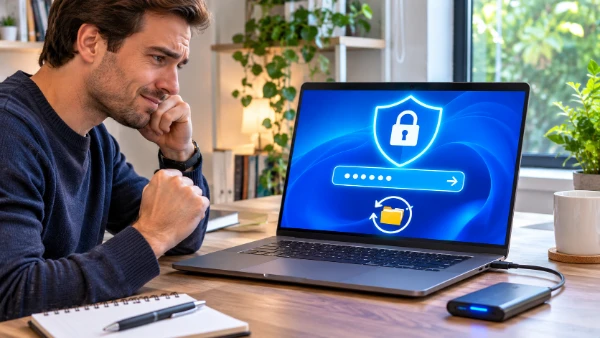
Wenn nach dem Einschalten des Computers anstelle des vertrauten Windows-11-Desktops plötzlich ein blauer BitLocker-Wiederherstellungsbildschirm erscheint, kann dies besonders beunruhigend sein, wenn sich wichtige Dokumente, Familienfotos oder berufliche Dateien auf dem Laufwerk befinden. Glücklicherweise bedeutet diese Meldung nicht zwangsläufig, dass der Datenträger beschädigt ist oder seine Inhalte gelöscht wurden. BitLocker ist eine Sicherheitsfunktion, die Informationen vor unbefugtem Zugriff schützt. Ihr Wiederherstellungsmechanismus kann bereits durch gewöhnliche Änderungen am Computer ausgelöst werden. Auch im Jahr 2026 stehen Windows-11-Nutzern mehrere legitime Möglichkeiten zur Verfügung, ihren Wiederherstellungsschlüssel zu finden und erneut auf geschützte Laufwerke zuzugreifen. Welche Vorgehensweise geeignet ist, hängt davon ab, wie die Verschlüsselung ursprünglich aktiviert wurde, wo der Wiederherstellungsschlüssel gespeichert ist und was unmittelbar vor dem Auftreten des Problems passiert ist. Das Verständnis dieser Zusammenhänge hilft, unnötigen Datenverlust und kostspielige Fehler bei der Wiederherstellung zu vermeiden.
Warum Windows 11 plötzlich einen BitLocker-Wiederherstellungsschlüssel verlangt
BitLocker schützt Informationen, indem die Inhalte eines Laufwerks verschlüsselt und Dateien ohne die entsprechenden Zugangsdaten unlesbar gemacht werden. Unter normalen Umständen arbeitet Windows mit einer speziellen Sicherheitskomponente namens TPM zusammen, um das Systemlaufwerk beim Hochfahren zu entsperren. Dieser Vorgang erfolgt normalerweise automatisch, ohne dass der Computerbesitzer zusätzliche Eingaben vornehmen muss. Erkennt Windows jedoch eine unerwartete Veränderung der Startumgebung, kann die automatische Entsperrung unterbrochen werden. Das Betriebssystem verlangt dann einen 48-stelligen Wiederherstellungsschlüssel, um sicherzustellen, dass der Zugriff auf die verschlüsselten Informationen berechtigt ist. Diese Sicherheitsmaßnahme schützt persönliche Daten beispielsweise dann, wenn jemand versucht, durch Änderungen an der Startkonfiguration oder durch den Ausbau des Datenträgers auf einen Computer zuzugreifen.
Der Austausch von Hardware gehört zu den häufigen Ursachen für dieses Problem. Der Einbau eines neuen Mainboards, Änderungen bestimmter BIOS- oder UEFI-Einstellungen, Firmware-Aktualisierungen oder Anpassungen der Secure-Boot-Konfiguration können die Bedingungen beeinflussen, unter denen BitLocker ein Laufwerk normalerweise entsperrt. Auch der Einbau einer verschlüsselten SSD in einen anderen Computer kann eine entsprechende Abfrage auslösen. Wiederherstellungsanforderungen können ebenfalls nach Änderungen an den Windows-Startkomponenten oder bei Reparaturversuchen eines Betriebssystems auftreten, das nicht mehr ordnungsgemäß startet. In einigen Fällen verlangt der Computer den Wiederherstellungsschlüssel nach einer Firmware-Aktualisierung über Windows Update oder die Wartungssoftware des Herstellers. Solche Situationen sind zwar unangenehm, bedeuten aber nicht automatisch, dass die auf dem Laufwerk gespeicherten Dateien beschädigt wurden.
Viele Besitzer von Computern mit Windows 11 Home sind überrascht, wenn die BitLocker-Wiederherstellung angezeigt wird, obwohl sie die Verschlüsselung nie manuell aktiviert haben. Kompatible Geräte können eine Funktion namens Geräteverschlüsselung nutzen, die auf der BitLocker-Technologie basiert. Die Verschlüsselung kann automatisch aktiviert werden, wenn ein Computer mit einem Microsoft-Konto oder einem Organisationskonto eingerichtet wird. Mit Windows 11 Version 24H2 wurden zudem die Hardwareanforderungen für die automatische Geräteverschlüsselung angepasst, sodass mehr Computer diesen Schutz nutzen können. Wer einen neuen Laptop gekauft, die Ersteinrichtung von Windows abgeschlossen und das Gerät anschließend ganz normal verwendet hat, besitzt daher möglicherweise bereits ein verschlüsseltes Systemlaufwerk, ohne BitLocker bewusst eingerichtet zu haben.
Was beim Erscheinen des BitLocker-Wiederherstellungsbildschirms zu tun ist
Oberste Priorität hat der Erhalt der auf dem Datenträger gespeicherten Informationen. Vermeiden Sie es, Windows neu zu installieren, Partitionen zu löschen, das TPM zurückzusetzen oder die SSD zu formatieren, solange der Wiederherstellungsschlüssel fehlt. Diese Maßnahmen erzeugen keinen neuen Schlüssel und können eine ansonsten lösbare Situation erheblich verschlimmern. Fotografieren Sie stattdessen den Wiederherstellungsbildschirm für Ihre eigenen Unterlagen oder notieren Sie die dort angezeigte Wiederherstellungsschlüssel-ID. Die ersten acht Zeichen dieser Kennung sind bei der Suche nach zuvor gespeicherten Wiederherstellungsschlüsseln besonders hilfreich. Wurden mehrere Computer oder Laufwerke über dasselbe Microsoft-Konto verschlüsselt, lässt sich anhand dieser Informationen der benötigte Schlüssel von anderen vorhandenen Einträgen unterscheiden.
Es ist wichtig, zwischen der Wiederherstellungsschlüssel-ID und dem eigentlichen Wiederherstellungsschlüssel zu unterscheiden. Die Kennung dient dazu, den gespeicherten Schlüssel dem gesperrten Laufwerk zuzuordnen. Der eigentliche Wiederherstellungsschlüssel besteht hingegen aus 48 Ziffern, die in acht Gruppen mit jeweils sechs Ziffern unterteilt sind. Das Windows-Anmeldekennwort, das Kennwort des Microsoft-Kontos oder die Windows-Hello-PIN können nicht als Ersatz verwendet werden. Auch wenn diese Zugangsdaten zuvor eine problemlose Nutzung des Computers ermöglicht haben, erfüllen sie eine andere Sicherheitsfunktion. Ebenso steht der Windows-Produktschlüssel zur Aktivierung des Betriebssystems in keinem Zusammenhang mit der Wiederherstellung verschlüsselter Daten. Die wiederholte Eingabe anderer Kennwörter trägt nicht zur Entsperrung des Datenträgers bei.
Überlegen Sie, was unmittelbar vor dem Erscheinen der Wiederherstellungsanforderung passiert ist. Wurde eine bestimmte Firmware-Einstellung bewusst geändert, kann die Wiederherstellung des bekannten vorherigen Wertes möglicherweise einen normalen Systemstart ermöglichen. Diese Vorgehensweise sollte jedoch nur dann gewählt werden, wenn die ursprüngliche Konfiguration bekannt ist und sich die Änderung sicher rückgängig machen lässt. Von wahllosen Änderungen der BIOS-Einstellungen oder dem wiederholten Zurücksetzen von Sicherheitskomponenten ist abzuraten. Besitzer von Firmenlaptops sollten sich vor weiteren Anpassungen an ihre IT-Abteilung wenden, da die Verschlüsselungseinstellungen und Wiederherstellungsschlüssel möglicherweise zentral durch den Arbeitgeber verwaltet werden. Befinden sich wertvolle Informationen auf dem Computer, ist es wichtiger, den aktuellen Zustand des Laufwerks zu erhalten, als immer kompliziertere Reparaturversuche durchzuführen.
Wo Sie Ihren BitLocker-Wiederherstellungsschlüssel für Windows 11 finden
Bei den meisten privaten Computern ist das Microsoft-Konto, das während der Ersteinrichtung von Windows verwendet wurde, die sinnvollste Anlaufstelle für die Suche. Melden Sie sich über einen anderen Computer, ein Smartphone oder ein Tablet bei dem Microsoft-Konto an, das mit dem betroffenen Gerät verbunden ist, und suchen Sie den Bereich mit den BitLocker-Wiederherstellungsschlüsseln. Das Konto kann Wiederherstellungsschlüssel für mehrere Computer oder Laufwerke enthalten. Vergleichen Sie die auf dem gesperrten Gerät angezeigte Schlüssel-ID mit den im Konto verfügbaren Kennungen. Sobald Sie einen übereinstimmenden Eintrag gefunden haben, notieren Sie den vollständigen 48-stelligen Wiederherstellungsschlüssel und geben ihn auf dem betroffenen Computer ein. Der Zugriff auf diese Kontoinformationen von einem anderen Gerät aus setzt nicht voraus, dass der gesperrte Computer funktionsfähig ist.
Ein leerer Bereich für Wiederherstellungsschlüssel bedeutet nicht zwangsläufig, dass die benötigten Informationen dauerhaft verloren gegangen sind. In manchen Haushalten werden mehrere Microsoft-Konten verwendet, und die Person, die den Computer ursprünglich eingerichtet hat, ist möglicherweise nicht dessen aktueller Besitzer. Bei einem Laptop, der von einem Familienmitglied, einem Kollegen oder einem früheren Besitzer eingerichtet wurde, könnte der Wiederherstellungsschlüssel mit dem Konto dieser Person verknüpft sein. Seit Windows 11 Version 24H2 kann der BitLocker-Wiederherstellungsbildschirm einen Hinweis auf das zugehörige Microsoft-Konto anzeigen. Dadurch lässt sich leichter feststellen, welche E-Mail-Adresse bei der Suche nach dem richtigen Schlüssel verwendet werden sollte. Es lohnt sich daher auch, ältere Konten zu überprüfen, die bei der ursprünglichen Windows-Installation genutzt wurden.
Bei Computern, die von Arbeitgebern, Universitäten oder anderen Organisationen bereitgestellt werden, ist eine etwas andere Vorgehensweise erforderlich. Wiederherstellungsschlüssel können in Microsoft Entra ID gespeichert oder über interne Verzeichnisdienste der jeweiligen Organisation verwaltet werden. Nutzer mit den entsprechenden Berechtigungen können ihre Wiederherstellungsschlüssel möglicherweise abrufen, indem sie sich bei ihrem Geschäfts-, Schul- oder Unikonto anmelden und die damit verknüpften Geräte überprüfen. Sind die benötigten Informationen dort nicht verfügbar, sollte die zuständige IT-Abteilung direkt kontaktiert werden. Die Angabe der Geräteinformationen und der Wiederherstellungsschlüssel-ID hilft berechtigten Administratoren, den passenden Eintrag zu finden. Interne Sicherheitsrichtlinien können den direkten Zugriff auf Wiederherstellungsschlüssel einschränken, selbst wenn ein Mitarbeiter den betreffenden Computer regelmäßig verwendet.
Alternative Speicherorte des Wiederherstellungsschlüssels und Entsperrung des Laufwerks
Nicht jeder BitLocker-Wiederherstellungsschlüssel wird online gespeichert. Bei der manuellen Einrichtung der Verschlüsselung können Nutzer die Möglichkeit haben, Wiederherstellungsinformationen in einer Datei zu speichern, auszudrucken oder auf einem USB-Datenträger abzulegen. Durchsuchen Sie externe Laufwerke, zuvor gespeicherte Dokumente, geschützte Sicherungsordner und ausgedruckte Unterlagen, die mit dem Computer in Verbindung stehen. Ein als Textdatei gespeicherter Wiederherstellungsschlüssel lässt sich auf einem anderen funktionsfähigen PC anzeigen. Diese Möglichkeit ist besonders bei Computern relevant, die mit einem lokalen Windows-Konto eingerichtet wurden oder deren Verschlüsselung manuell statt über die automatische Geräteverschlüsselung verwaltet wurde. Es lohnt sich außerdem, Datenträger zu überprüfen, die zuvor bei der Einrichtung oder Wartung des betroffenen Computers verwendet wurden.
Nachdem Sie den passenden Schlüssel gefunden haben, kehren Sie zum gesperrten Computer zurück und geben alle 48 Ziffern auf dem Wiederherstellungsbildschirm ein. Überprüfen Sie die Zahlen sorgfältig, bevor Sie die Eingabe bestätigen, insbesondere wenn Sie diese von einem ausgedruckten Dokument oder einem Mobiltelefon übertragen. Ist der Schlüssel korrekt und das Laufwerk ansonsten funktionsfähig, sollte BitLocker den Zugriff auf das verschlüsselte Volume ermöglichen. Anschließend kann Windows den normalen Startvorgang fortsetzen. Wird der Wiederherstellungsschlüssel abgelehnt, überprüfen Sie, ob seine Kennung mit der auf dem Computer angezeigten ID übereinstimmt. Ein älterer Schlüssel, der zu einem anderen Laufwerk oder einer früheren Verschlüsselungskonfiguration gehört, ist möglicherweise nicht mehr gültig. Besteht zusätzlich ein separates Startproblem, können nach dem Entsperren des Laufwerks weitere Reparaturmaßnahmen erforderlich sein.
Dasselbe Prinzip gilt für die Wiederherstellung von Informationen auf einer verschlüsselten zusätzlichen SSD, einer Festplatte oder einem Wechseldatenträger. Ein solches Laufwerk kann an einen anderen kompatiblen Windows-Computer angeschlossen und mit dem eingerichteten Kennwort oder dem passenden Wiederherstellungsschlüssel entsperrt werden. Sobald der Zugriff wiederhergestellt ist, sollten wichtige Dokumente und andere unersetzliche Dateien auf einen separaten, sicheren Datenträger kopiert werden. Fordert Windows dazu auf, das angeschlossene Laufwerk zu formatieren, lehnen Sie dies ab, bis der Zustand des Datenträgers überprüft wurde. Eine Formatierung ist keine Wiederherstellungsmethode und ermöglicht keinen Zugriff auf die ursprünglichen verschlüsselten Dateien. Weist das Laufwerk Anzeichen eines physischen Defekts auf, kann professionelle Unterstützung sinnvoller sein als wiederholte Versuche, auf dessen Inhalte zuzugreifen.
Lassen sich verschlüsselte Dateien ohne BitLocker-Wiederherstellungsschlüssel wiederherstellen?
Wenn sämtliche verfügbaren Konten, ausgedruckten Unterlagen und Sicherungsdatenträger erfolglos überprüft wurden, sind die Wiederherstellungsmöglichkeiten erheblich eingeschränkt. BitLocker wurde ausdrücklich dafür entwickelt, Informationen selbst dann zu schützen, wenn jemand physischen Zugriff auf den Datenträger hat. Es gibt kein universelles Wiederherstellungskennwort, das auf verschiedenen Windows-Computern funktioniert. Microsoft weist zudem darauf hin, dass seine Supportmitarbeiter einen verlorenen BitLocker-Wiederherstellungsschlüssel weder abrufen noch neu erstellen können. Der Kauf einer weiteren Windows-Lizenz, das Zurücksetzen des Microsoft-Kontokennworts oder die Installation eines anderen Betriebssystems erzeugen keine fehlenden Verschlüsselungsdaten. Ohne einen gültigen Wiederherstellungsschlüssel oder eine andere funktionierende Entsperrmethode gibt es kein unterstütztes Verfahren zur Entschlüsselung der Laufwerksinhalte.
Herkömmliche Datenrettungssoftware darf nicht mit Werkzeugen zur Wiederherstellung verschlüsselter Informationen verwechselt werden. Programme, die gelöschte Dokumente wiederherstellen oder beschädigte Dateisysteme rekonstruieren, sind in der Regel darauf angewiesen, die auf einem Laufwerk gespeicherten Informationen lesen und interpretieren zu können. Bleibt ein mit BitLocker geschütztes Volume gesperrt, werden wiederhergestellte verschlüsselte Daten dadurch nicht lesbar. Professionelle Datenrettungsunternehmen können möglicherweise helfen, wenn eine SSD oder Festplatte einen physischen Defekt aufweist, insbesondere wenn der Besitzer über gültige Wiederherstellungsschlüssel verfügt. Die Reparatur eines beschädigten Datenträgers und die Entschlüsselung seiner geschützten Inhalte sind jedoch zwei unterschiedliche Aufgaben. Seien Sie daher vorsichtig bei kommerziellen Anbietern, die behaupten, jeden BitLocker-verschlüsselten Computer ohne die erforderlichen Zugangsdaten entsperren zu können, insbesondere wenn hohe Vorauszahlungen verlangt werden.
Bevor Sie davon ausgehen, dass die Informationen auf dem gesperrten Laufwerk nicht mehr zugänglich sind, sollten Sie prüfen, ob an anderen Orten Kopien vorhanden sind. OneDrive, externe Sicherungslaufwerke, Netzwerkspeicher, E-Mail-Anhänge und andere zuvor verwendete Synchronisierungsdienste können wichtige Dokumente unabhängig vom verschlüsselten Computer enthalten. Auch der Windows-Dateiversionsverlauf kann, sofern er eingerichtet wurde, frühere Versionen persönlicher Dateien bereitstellen. Diese Möglichkeiten entsperren zwar nicht das ursprüngliche Laufwerk, können den Umfang des Datenverlusts jedoch erheblich reduzieren. Das Zurücksetzen oder die Neuinstallation von Windows sollte die letzte Option bleiben und erst erfolgen, wenn alle Möglichkeiten zur Suche nach Wiederherstellungsschlüsseln und unabhängigen Sicherungskopien ausgeschöpft wurden. Ein solcher Vorgang kann den Computer wieder nutzbar machen, stellt jedoch keine unzugänglichen verschlüsselten Dateien wieder her.
So vermeiden Sie zukünftige Probleme mit der BitLocker-Wiederherstellung
Sobald der Zugriff auf Windows 11 wiederhergestellt wurde, sollten Sie sicherstellen, dass eine verwendbare Sicherung des Wiederherstellungsschlüssels vorhanden ist. Suchen Sie unter Windows 11 Pro, Enterprise und Education im Startmenü nach „BitLocker verwalten“ und wählen Sie das entsprechende verschlüsselte Laufwerk aus. Zu den verfügbaren Verwaltungsoptionen gehört die Sicherung des Wiederherstellungsschlüssels. Nutzer kompatibler Computer mit Windows 11 Home können die Verschlüsselung über „Einstellungen“, „Datenschutz und Sicherheit“ und anschließend „Geräteverschlüsselung“ überprüfen. Wiederherstellungsschlüssel sollten unabhängig vom verschlüsselten Computer aufbewahrt werden, idealerweise an mehreren sicheren Orten. Stellen Sie sicher, dass die gespeicherte Kennung zum richtigen Laufwerk gehört, anstatt sich auf ein älteres Dokument unbekannter Herkunft zu verlassen. Wiederholen Sie diese Überprüfung, sobald die Verschlüsselung neu konfiguriert oder ein neuer Wiederherstellungsschlüssel erstellt wurde.
Auch eine sorgfältige Vorbereitung des Computers auf größere Wartungsarbeiten kann unnötige Wiederherstellungsanforderungen verhindern. Wenn bei einem geplanten BIOS-Update, einer Firmware-Installation oder einer Hardwareänderung der BitLocker-Schutz vorübergehend ausgesetzt werden muss, sollten die Anweisungen des Computerherstellers beachtet werden. Auf Systemen mit der Verwaltungsoberfläche „BitLocker verwalten“ können berechtigte Nutzer den Schutz vorübergehend anhalten und nach Abschluss der Wartungsarbeiten fortsetzen. Im Gegensatz zur vollständigen Deaktivierung von BitLocker wird beim Anhalten des Schutzes nicht das gesamte Laufwerk entschlüsselt. Dennoch ist der Computer vorübergehend weniger geschützt, weshalb die regulären Sicherheitsfunktionen zeitnah wiederhergestellt werden sollten. Erscheint die Wiederherstellungsanforderung nach jedem Neustart erneut, sollte die eigentliche Ursache untersucht werden, anstatt lediglich wiederholt den Schlüssel einzugeben. Erstellen Sie vor weiteren Reparaturversuchen eine separate Sicherung wichtiger Dateien.
Eine zuverlässige Datensicherungsroutine bleibt der wirksamste Schutz vor dauerhaftem Informationsverlust. Wichtige Dateien sollten mindestens an einem zusätzlichen Ort gespeichert sein, der auch dann zugänglich bleibt, wenn der Hauptcomputer ausfällt, gestohlen oder durch die Verschlüsselung gesperrt wird. Überprüfen Sie regelmäßig, ob sich diese Sicherungskopien tatsächlich öffnen lassen und ob das mit dem Wiederherstellungsschlüssel verknüpfte Microsoft-Konto weiterhin zugänglich ist. Schützen Sie Wiederherstellungsschlüssel vor unbefugter Weitergabe, da Personen, die sowohl über den passenden Schlüssel als auch über das verschlüsselte Laufwerk verfügen, möglicherweise dessen Inhalte lesen können. In der Regel besteht kein Grund, die Verschlüsselung lediglich zur Vermeidung zukünftiger Wiederherstellungsanforderungen zu deaktivieren. Durch die sichere Aufbewahrung zugänglicher Wiederherstellungsschlüssel, die Vorbereitung auf Hardwarewartungen und die Erstellung unabhängiger Sicherungskopien können Windows-11-Nutzer die Sicherheitsvorteile von BitLocker beibehalten und gleichzeitig das Risiko eines dauerhaften Verlusts persönlicher oder beruflicher Informationen reduzieren.