Windows 11 richiede la chiave di ripristino BitLocker: come recuperare l’accesso ai file crittografati
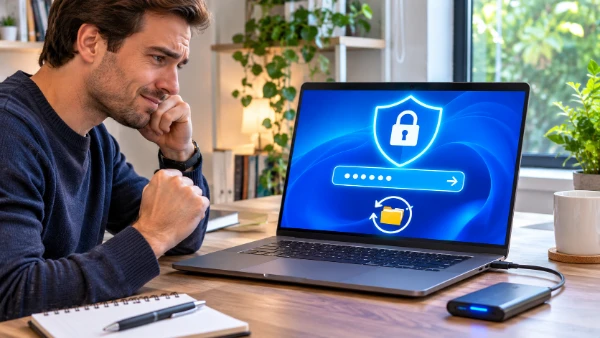
Accendere il computer e ritrovarsi davanti alla schermata blu di ripristino di BitLocker, anziché al consueto desktop di Windows 11, può essere particolarmente preoccupante quando l’unità di archiviazione contiene documenti importanti, fotografie di famiglia o file di lavoro. Fortunatamente, questo messaggio non indica necessariamente che il dispositivo di archiviazione sia danneggiato o che i suoi contenuti siano stati cancellati. BitLocker è una funzionalità di sicurezza progettata per impedire l’accesso non autorizzato alle informazioni crittografate, il cui meccanismo di ripristino può attivarsi anche in seguito a normali modifiche del computer. Nel 2026, gli utenti di Windows 11 dispongono di diversi metodi legittimi per recuperare le chiavi di ripristino e accedere nuovamente alle unità protette. La soluzione più appropriata dipende dalle modalità di attivazione della crittografia, dalla posizione in cui è stata salvata la chiave di ripristino e da quanto accaduto prima che il computer diventasse inaccessibile. Comprendere queste circostanze può aiutare a prevenire inutili perdite di dati ed evitare errori costosi durante il processo di recupero.
Perché Windows 11 richiede improvvisamente la chiave di ripristino BitLocker
BitLocker protegge le informazioni crittografando il contenuto delle unità di archiviazione, rendendo i file illeggibili senza le credenziali appropriate. In condizioni normali, Windows utilizza un componente hardware di sicurezza dedicato, noto come TPM, per sbloccare l’unità di sistema durante l’avvio. Questo processo avviene generalmente in modo automatico, senza richiedere alcun intervento da parte del proprietario del computer. Tuttavia, quando Windows rileva una modifica imprevista nell’ambiente di avvio, lo sblocco automatico può essere interrotto. Il sistema operativo richiede quindi una chiave di ripristino composta da 48 cifre per verificare che l’accesso alle informazioni crittografate sia autorizzato. Questa misura di sicurezza contribuisce a proteggere i dati personali qualora qualcuno tenti di accedere al computer modificandone la configurazione di avvio o rimuovendo il dispositivo di archiviazione.
La sostituzione dei componenti hardware è una delle cause più comuni di questo problema. L’installazione di una nuova scheda madre, la modifica di determinate impostazioni del BIOS o dell’UEFI, l’aggiornamento del firmware o la modifica della configurazione di Secure Boot possono alterare le condizioni necessarie affinché BitLocker sblocchi normalmente l’unità. Anche il trasferimento di un SSD crittografato in un altro computer può produrre un risultato simile. La richiesta di ripristino può inoltre comparire dopo modifiche ai componenti di avvio di Windows o durante i tentativi di riparazione di un sistema operativo che non si avvia correttamente. In alcuni casi, il computer può richiedere la chiave di ripristino dopo un aggiornamento del firmware distribuito tramite Windows Update o il software di manutenzione del produttore. Sebbene queste situazioni possano causare disagi, non significano automaticamente che i file memorizzati nell’unità siano danneggiati.
Molti possessori di computer con Windows 11 Home rimangono sorpresi dalla comparsa della schermata di ripristino BitLocker, poiché non hanno mai attivato manualmente la crittografia. I dispositivi compatibili possono utilizzare una funzionalità denominata Crittografia dispositivo, basata sulla tecnologia BitLocker. La crittografia può attivarsi automaticamente quando il computer viene configurato con un account Microsoft oppure con un account aziendale o scolastico. La versione 24H2 di Windows 11 ha inoltre ampliato la compatibilità hardware con la crittografia automatica dei dispositivi, consentendo a un maggior numero di computer di beneficiare di questa protezione. Di conseguenza, chi ha acquistato un nuovo portatile, completato la configurazione iniziale di Windows e continuato a utilizzarlo normalmente potrebbe già disporre di un’unità di sistema crittografata senza aver configurato intenzionalmente BitLocker.
Cosa fare quando compare la schermata di ripristino BitLocker
La priorità assoluta è preservare il contenuto del dispositivo di archiviazione. Evitare di reinstallare Windows, eliminare le partizioni, cancellare i dati del TPM o formattare l’SSD finché non si dispone della chiave di ripristino. Queste operazioni non generano una chiave sostitutiva e potrebbero peggiorare considerevolmente una situazione altrimenti risolvibile. È preferibile fotografare la schermata di ripristino per uso personale oppure annotare l’ID della chiave di ripristino visualizzato. I primi otto caratteri di questo identificativo sono particolarmente utili durante la ricerca delle credenziali precedentemente salvate. Se diversi computer o unità di archiviazione sono stati crittografati utilizzando lo stesso account Microsoft, questa informazione aiuterà a distinguere la chiave necessaria dalle altre disponibili.
È importante distinguere l’ID della chiave di ripristino dalla chiave stessa. L’identificativo consente di stabilire quale credenziale salvata appartenga all’unità bloccata, mentre la chiave di ripristino vera e propria è composta da 48 cifre, suddivise in otto gruppi da sei. La password di accesso a Windows, quella dell’account Microsoft o il PIN di Windows Hello non possono essere utilizzati in sostituzione della chiave. Anche se in precedenza queste credenziali consentivano di utilizzare il computer senza difficoltà, svolgono una funzione di sicurezza differente. Analogamente, il codice Product Key utilizzato per attivare Windows non ha alcun rapporto con il processo di ripristino della crittografia. Inserire ripetutamente password non pertinenti non contribuirà a sbloccare il dispositivo di archiviazione.
È utile ricostruire quanto accaduto immediatamente prima della comparsa della richiesta di ripristino. Se una determinata impostazione del firmware è stata modificata intenzionalmente, ripristinarne il valore precedente potrebbe consentire al computer di avviarsi normalmente. Tuttavia, questo metodo dovrebbe essere utilizzato soltanto quando si conosce la configurazione originale e la modifica può essere annullata in sicurezza. Non è consigliabile modificare casualmente le impostazioni del BIOS o ripristinare ripetutamente i componenti di sicurezza. I possessori di computer portatili aziendali dovrebbero rivolgersi al reparto informatico prima di effettuare ulteriori modifiche, poiché le impostazioni di crittografia e le credenziali di ripristino potrebbero essere gestite centralmente dal datore di lavoro. Se il computer contiene informazioni preziose, preservare lo stato attuale dell’unità è più importante che tentare interventi di riparazione sempre più complessi.
Dove trovare la chiave di ripristino BitLocker di Windows 11
Per la maggior parte dei computer personali, l’account Microsoft utilizzato durante la configurazione iniziale di Windows rappresenta il punto di partenza più pratico per la ricerca. Utilizzando un altro computer, uno smartphone o un tablet, accedere all’account Microsoft associato al dispositivo interessato e individuare la sezione contenente le chiavi di ripristino BitLocker. L’account potrebbe contenere credenziali di ripristino associate a diversi computer o unità di archiviazione. Confrontare l’ID della chiave visualizzato sul dispositivo bloccato con gli identificativi disponibili nell’account. Una volta individuata la voce corrispondente, annotare la chiave di ripristino completa di 48 cifre e inserirla nel computer interessato. La consultazione di queste informazioni da un altro dispositivo non richiede che il computer bloccato sia operativo.
Una sezione delle chiavi di ripristino vuota non significa necessariamente che le informazioni richieste siano andate definitivamente perdute. Alcune famiglie utilizzano diversi account Microsoft e la persona che ha configurato originariamente il computer potrebbe non coincidere con il suo attuale proprietario. Un portatile preparato da un familiare, un collega o un precedente proprietario potrebbe avere la chiave di ripristino associata all’account di quella persona. A partire dalla versione 24H2 di Windows 11, la schermata di ripristino BitLocker può fornire un’indicazione relativa all’account Microsoft associato, facilitando l’identificazione dell’indirizzo e-mail da utilizzare per cercare le credenziali corrette. Vale quindi la pena controllare anche eventuali vecchi account utilizzati durante l’installazione originale di Windows.
I computer forniti da aziende, università e altre organizzazioni richiedono un approccio leggermente diverso. Le credenziali di ripristino possono essere archiviate in Microsoft Entra ID oppure conservate nei servizi di directory interni dell’organizzazione. Gli utenti in possesso delle autorizzazioni necessarie potrebbero recuperare le proprie chiavi di ripristino accedendo all’account aziendale o scolastico e consultando i dispositivi a esso associati. Se le informazioni necessarie non sono disponibili, occorre contattare direttamente il reparto informatico. Comunicare i dati identificativi del computer e l’ID della chiave di ripristino può aiutare gli amministratori autorizzati a individuare la credenziale corretta. Le politiche di sicurezza dell’organizzazione potrebbero limitare l’accesso diretto alle chiavi di ripristino, anche quando il dipendente è l’utilizzatore abituale del computer.
Dove cercare ulteriormente la chiave di ripristino e come sbloccare l’unità
Non tutte le chiavi di ripristino BitLocker vengono archiviate online. Quando la crittografia viene configurata manualmente, gli utenti possono avere la possibilità di salvare le informazioni di ripristino in un file, stamparne una copia cartacea oppure conservarle su un dispositivo di archiviazione USB. È opportuno controllare le unità esterne, i documenti precedentemente salvati, le cartelle di backup protette e la documentazione cartacea relativa al computer. Una chiave di ripristino salvata come documento di testo può essere visualizzata utilizzando un altro PC funzionante. Questa possibilità è particolarmente rilevante per i computer configurati con account locali di Windows o per i sistemi nei quali la crittografia è stata gestita manualmente anziché tramite la funzionalità automatica Crittografia dispositivo. Vale inoltre la pena controllare i dispositivi di archiviazione utilizzati in precedenza durante la configurazione o la manutenzione del computer interessato.
Dopo aver individuato la chiave appropriata, tornare al computer bloccato e inserire tutte le 48 cifre nella schermata di ripristino. Controllare attentamente i numeri prima di confermare l’inserimento, soprattutto quando vengono trascritti da un documento cartaceo o da uno smartphone. Se la chiave è corretta e l’unità funziona normalmente, BitLocker dovrebbe consentire l’accesso al volume crittografato. Windows potrà quindi proseguire con il consueto processo di avvio. Se la chiave di ripristino viene rifiutata, verificare che il relativo identificativo corrisponda a quello visualizzato sul computer. Una vecchia chiave appartenente a un’altra unità o a una precedente configurazione della crittografia potrebbe non essere più utilizzabile. Se esiste un problema di avvio indipendente dalla crittografia, potrebbero essere necessari ulteriori interventi di riparazione dopo lo sblocco dell’unità.
Lo stesso principio si applica al recupero delle informazioni da un SSD secondario crittografato, da un disco rigido o da un dispositivo di archiviazione rimovibile. L’unità può essere collegata a un altro computer Windows compatibile e sbloccata utilizzando la password configurata o la chiave di ripristino corrispondente. Una volta recuperato l’accesso, è consigliabile copiare i documenti importanti e gli altri file insostituibili in una posizione di archiviazione separata e sicura. Se Windows visualizza una richiesta di formattazione dell’unità collegata, rifiutarla finché non siano state valutate le condizioni del dispositivo di archiviazione. La formattazione non è una procedura di recupero e non renderà accessibili i file crittografati originali. Qualora l’unità presenti segni di un guasto fisico, rivolgersi a uno specialista potrebbe essere preferibile rispetto a ripetuti tentativi di accesso ai suoi contenuti.
È possibile recuperare i file crittografati senza la chiave di ripristino BitLocker?
Se tutti gli account disponibili, i documenti cartacei e i dispositivi di backup sono stati controllati senza successo, le possibilità di recupero diventano considerevolmente più limitate. BitLocker è progettato specificamente per proteggere le informazioni anche quando qualcuno entra fisicamente in possesso del dispositivo di archiviazione. Non esiste una password di ripristino universale valida per tutti i computer Windows. Microsoft dichiara inoltre che il proprio personale di assistenza non può recuperare o ricreare una chiave di ripristino BitLocker smarrita. Acquistare un’altra licenza di Windows, reimpostare la password dell’account Microsoft o installare un sistema operativo diverso non consentirà di generare le credenziali di crittografia mancanti. Senza una chiave di ripristino valida o un altro metodo funzionante per sbloccare l’unità, non esiste una procedura supportata per decrittografarne il contenuto.
I tradizionali programmi di recupero dei file non devono essere confusi con gli strumenti di recupero dei dati crittografati. Le applicazioni che recuperano documenti cancellati o ricostruiscono file system danneggiati dipendono generalmente dalla possibilità di interpretare le informazioni memorizzate nell’unità. Se un volume protetto da BitLocker rimane bloccato, il recupero dei dati crittografati non ne rende leggibile il contenuto. Gli specialisti del recupero dati possono fornire assistenza quando un SSD o un disco rigido presenta un guasto fisico, soprattutto se il proprietario dispone di credenziali di ripristino valide. Tuttavia, riparare un dispositivo di archiviazione danneggiato e decrittografarne i contenuti protetti sono due operazioni distinte. È opportuno diffidare dei servizi commerciali che promettono di sbloccare qualsiasi computer crittografato con BitLocker senza le credenziali corrette, soprattutto quando richiedono consistenti pagamenti anticipati.
Prima di accettare che le informazioni contenute nell’unità bloccata potrebbero essere inaccessibili, verificare se ne esistano copie altrove. OneDrive, unità di backup esterne, dispositivi di archiviazione di rete, allegati di posta elettronica e altri servizi di sincronizzazione utilizzati in precedenza potrebbero contenere documenti importanti indipendentemente dal computer crittografato. Anche i backup di Cronologia file di Windows, se configurati, possono fornire versioni precedenti dei file personali. Queste alternative non consentiranno di sbloccare l’unità originale, ma potrebbero ridurre significativamente la quantità di informazioni perdute. Il ripristino o la reinstallazione di Windows dovrebbe rimanere l’ultima soluzione, da adottare soltanto dopo aver esaurito tutte le possibilità di ricerca delle credenziali di ripristino e dei backup indipendenti. Una simile procedura può rendere nuovamente utilizzabile il computer, ma non consentirà di recuperare i file crittografati rimasti inaccessibili.
Come prevenire futuri problemi di ripristino BitLocker
Una volta recuperato l’accesso a Windows 11, verificare che esista una copia utilizzabile della chiave di ripristino. Su Windows 11 Pro, Enterprise ed Education, cercare Gestisci BitLocker nel menu Start e individuare l’unità crittografata interessata. Le opzioni di gestione disponibili comprendono la possibilità di eseguire il backup della relativa chiave di ripristino. Gli utenti dei computer compatibili con Windows 11 Home possono verificare lo stato della crittografia accedendo a Impostazioni, quindi a Privacy e sicurezza e Crittografia dispositivo. Le credenziali di ripristino dovrebbero essere conservate in una posizione indipendente dal computer crittografato, preferibilmente in più luoghi sicuri. Verificare che l’identificativo salvato corrisponda all’unità corretta, anziché affidarsi a un vecchio documento di cui non si conosce con certezza la provenienza. Ripetere questo controllo ogni volta che la crittografia viene riconfigurata o viene creata una nuova chiave di ripristino.
Preparare adeguatamente il computer prima di effettuare interventi di manutenzione importanti può contribuire a prevenire richieste di ripristino non necessarie. Quando un aggiornamento programmato del BIOS, un’installazione del firmware o una modifica hardware richiedono la sospensione della protezione BitLocker, seguire le istruzioni del produttore del computer. Nei sistemi che dispongono dell’interfaccia Gestisci BitLocker, gli utenti autorizzati possono sospendere temporaneamente la protezione e riattivarla al termine della manutenzione. A differenza della disattivazione completa di BitLocker, la sospensione non comporta la decrittografia dell’intera unità. Tuttavia, il computer risulta temporaneamente meno protetto, pertanto è necessario ripristinare tempestivamente le normali condizioni di sicurezza. Se la richiesta di ripristino continua a comparire dopo ogni riavvio, occorre individuare la causa del problema anziché limitarsi a inserire ripetutamente la chiave. Prima di tentare ulteriori riparazioni, effettuare una copia di backup separata dei file importanti.
Una strategia di backup affidabile rimane la protezione più efficace contro la perdita permanente delle informazioni. I file importanti dovrebbero essere conservati in almeno una posizione separata, accessibile anche nel caso in cui il computer principale si guasti, venga rubato o risulti bloccato dalla crittografia. Verificare periodicamente che questi backup siano effettivamente accessibili e che l’account Microsoft associato alla chiave di ripristino rimanga utilizzabile. Proteggere le credenziali di ripristino dalla divulgazione non autorizzata, poiché chiunque disponga della chiave appropriata e dell’unità crittografata potrebbe essere in grado di leggerne il contenuto. Generalmente non è necessario disattivare la crittografia soltanto per evitare future richieste di ripristino. Conservare credenziali di ripristino accessibili, prepararsi adeguatamente agli interventi di manutenzione hardware e mantenere backup indipendenti consente agli utenti di Windows 11 di beneficiare della sicurezza offerta da BitLocker, riducendo al contempo il rischio di perdere definitivamente informazioni personali o professionali.