Disco Externo Solicita Formatação: Como Recuperar Dados com Segurança Primeiro
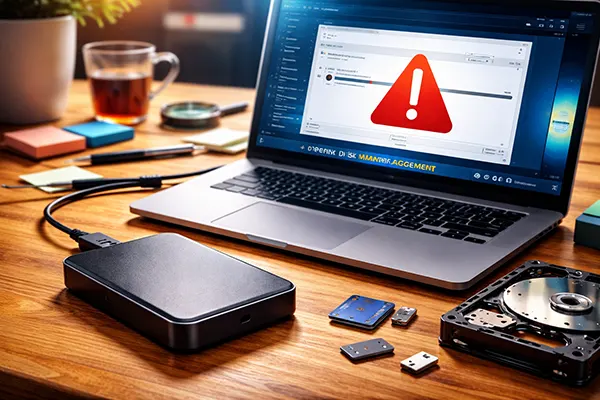
Quando um disco externo pede formatação de forma inesperada, geralmente isso indica um problema no sistema de ficheiros e não a perda imediata dos dados. Agir sem cuidado pode levar à eliminação definitiva de ficheiros importantes. Em 2026, as ferramentas de recuperação evoluíram, mas a regra principal continua a mesma: nunca formatar antes de tentar recuperar os dados. Este guia explica as causas mais comuns, como proteger a informação e quais os passos práticos para restaurar o acesso com segurança.
Por Que um Disco Externo Pede Formatação
Na maioria dos casos, a mensagem surge quando o sistema operativo não consegue ler a estrutura do sistema de ficheiros. Isto pode acontecer após remoção incorreta do dispositivo, falhas de energia ou interrupções durante a transferência de dados. Mesmo discos SSD modernos não estão imunes a erros lógicos.
Outra causa frequente é a corrupção do sistema de ficheiros. Sistemas como NTFS, exFAT ou APFS podem tornar-se inacessíveis se as tabelas internas forem danificadas. Os ficheiros continuam presentes, mas o sistema não consegue interpretá-los corretamente.
Problemas de hardware também devem ser considerados. Cabos USB defeituosos, portas instáveis ou controladores danificados podem provocar este tipo de erro. Testar o disco noutro computador ajuda a excluir falhas de ligação.
O Que Acontece se Formatar Imediatamente
Formatar o disco altera a estrutura do sistema de ficheiros, tornando a recuperação mais difícil. Uma formatação rápida não apaga fisicamente os dados, mas remove as referências, complicando o processo de recuperação.
A formatação completa é mais agressiva e pode sobrescrever sectores do disco, dependendo das definições utilizadas. Nestes casos, a recuperação torna-se muito mais complexa e dispendiosa.
Por isso, é fundamental evitar qualquer escrita no disco até concluir as tentativas de recuperação. Mesmo copiar novos ficheiros pode eliminar dados ainda recuperáveis.
Passos Seguros para Recuperar Dados Antes de Formatar
O primeiro passo é parar imediatamente de usar o disco. Desligue-o com segurança e evite tentar aceder repetidamente, pois isso pode gerar operações de escrita em segundo plano.
Depois, ligue o disco a outro computador ou sistema operativo. Em alguns casos, sistemas diferentes conseguem aceder parcialmente aos dados.
Utilize software de recuperação fiável como R-Studio, Disk Drill ou EaseUS Data Recovery Wizard. Em 2026, estas ferramentas incluem algoritmos avançados capazes de reconstruir estruturas de ficheiros danificadas.
Como Utilizar Ferramentas de Recuperação Corretamente
Instale sempre o software noutro disco, nunca no dispositivo afetado. Isto evita sobrescrever dados importantes.
Execute uma análise profunda em vez de uma rápida. Embora demore mais tempo, aumenta significativamente as hipóteses de recuperar ficheiros completos.
Guarde os ficheiros recuperados noutro dispositivo. Gravar no mesmo disco pode destruir dados ainda não recuperados.
Quando Recorrer a Recuperação Profissional
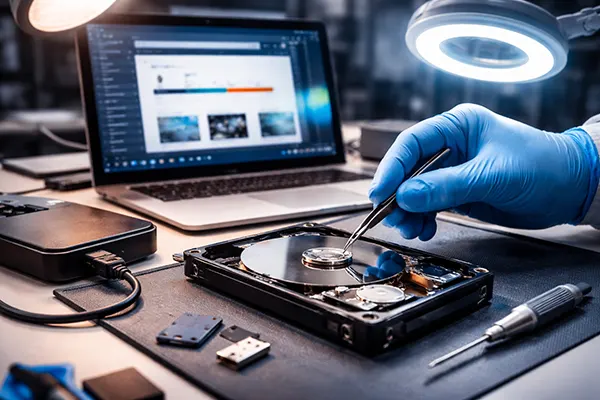
Se o disco emite ruídos incomuns, desconecta frequentemente ou não é reconhecido, o problema pode ser físico. Nestes casos, o software não será suficiente.
Serviços profissionais utilizam equipamento especializado e ambientes controlados para aceder aos componentes internos do disco. Isto é comum em falhas mecânicas de HDD ou problemas de controladores em SSD.
Apesar do custo elevado, este tipo de recuperação pode ser a única solução para ficheiros críticos, como documentos profissionais ou arquivos pessoais.
Como Evitar Problemas Semelhantes no Futuro
Utilize sempre a opção de remoção segura antes de desligar o disco. Isso garante que todas as operações são concluídas corretamente.
Mantenha cópias de segurança regulares em diferentes locais, como armazenamento na nuvem e dispositivos físicos adicionais.
Verifique regularmente o estado do disco com ferramentas de diagnóstico. A monitorização pode ajudar a identificar falhas antes que se tornem críticas.