Porque é que os portáteis modernos aquecem mesmo quando estão em repouso: causas reais e soluções (2026)
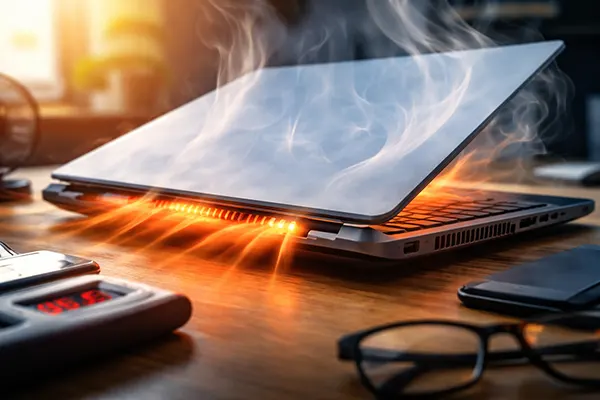
Se o seu portátil parece quente enquanto está apenas a navegar, a ver um vídeo ou até sem fazer nada, não está a imaginar. Em 2026, esta é uma das queixas mais comuns em modelos finos e leves, portáteis gaming e ultrabooks empresariais. O problema é que “repouso” num sistema moderno raramente significa que o CPU e o GPU estão realmente a descansar.
Carga oculta: porque “repouso” raramente é repouso hoje em dia
Uma das maiores razões para um portátil aquecer sem actividade óbvia é a carga de software em segundo plano. Os sistemas operativos modernos executam constantemente tarefas como indexação de ficheiros, verificação contra malware, sincronização de pastas na nuvem, análise de fotografias, pesquisa de actualizações e manutenção de aplicações prontas a abrir instantaneamente. Mesmo pequenos picos repetidos de actividade do CPU podem elevar a temperatura, sobretudo em chassis compactos com pouca margem de arrefecimento.
Os navegadores também têm um impacto significativo. Um único separador com um anúncio animado, uma pré-visualização de vídeo ou um script mal optimizado pode manter o processador activo. Aplicações de comunicação (Teams, Slack, Discord), antivírus e serviços de backup também podem executar verificações programadas. Pode ver “0–3% de CPU” no Gestor de Tarefas, mas se houver picos constantes, o sistema de refrigeração reage repetidamente, mantendo o calor e a rotação das ventoinhas elevados.
Outro factor comum em portáteis de 2026 é a conectividade sempre activa e os serviços em segundo plano. Chipsets Wi-Fi, dispositivos Bluetooth, serviços de actualização e sensores do equipamento podem continuar activos mesmo quando não está a trabalhar. Estas tarefas são pequenas individualmente, mas em conjunto podem impedir o sistema de atingir estados de repouso verdadeiramente eficientes em termos de energia.
Como confirmar que é software e não uma avaria de hardware
Comece por verificar a carga em tempo real de forma correcta. No Windows, abra o Gestor de Tarefas e observe a frequência do CPU, além da percentagem de utilização. Se o processador se mantiver a uma velocidade elevada enquanto “em repouso”, irá gerar calor mesmo com pouca utilização.
Depois, utilize uma ferramenta de monitorização que mostre potência do pacote (watts do CPU) e temperaturas. Um CPU a consumir continuamente cerca de 8–15 W no ambiente de trabalho costuma indicar processos em segundo plano, um plano de energia demasiado agressivo ou picos curtos e constantes. Verifique também a actividade do GPU, porque algumas aplicações podem manter o subsistema gráfico activo de forma silenciosa.
Para isolar a causa, reinicie o sistema e teste com um arranque limpo: desactive aplicações desnecessárias no arranque, pause a sincronização na nuvem temporariamente e observe as temperaturas após 10 minutos. Se o calor diminuir de forma clara, o problema costuma estar ligado ao comportamento do software ou às definições do sistema, e não a ventoinhas defeituosas ou a falhas de refrigeração.
Limites do design térmico: portáteis finos, heatpipes partilhados e chips modernos
Muitos portáteis em 2026 são concebidos para picos de desempenho e não para funcionamento permanentemente frio. Os fabricantes priorizam corpos mais finos, baterias maiores e ecrãs mais brilhantes. Isso reduz o espaço para fluxo de ar e diminui o tamanho dos componentes de arrefecimento. Mesmo sem carga elevada, o calor interno pode acumular-se porque o chassis não o dissipa rapidamente.
Outra característica comum é o arrefecimento partilhado. Em muitos portáteis, CPU, GPU e por vezes o SSD utilizam os mesmos heatpipes e radiadores. Se um componente aquecer — por exemplo, o SSD durante escrita em segundo plano ou o GPU devido à aceleração do navegador — pode aumentar a temperatura geral e fazer o corpo do portátil parecer mais quente do que seria esperado.
Os processadores modernos também usam boosting oportunista. Muitos portáteis vêm com firmware ajustado para resposta rápida: o CPU sobe de frequência instantaneamente e a curva da ventoinha costuma atrasar a rotação para manter o funcionamento silencioso. O resultado é um equipamento quente ao toque e picos de temperatura mesmo durante utilização leve.
O que pode alterar sem perder desempenho
Comece pelas definições de energia. No Windows, defina o modo de energia como Equilibrado para uso diário, em vez de Melhor Desempenho. Em muitos portáteis, isto reduz o calor em repouso ao limitar boosting agressivo, mantendo ao mesmo tempo uma experiência suficientemente rápida para tarefas comuns.
Se quiser uma mudança mais forte, limite o estado máximo do processador a 99% para desactivar o turbo boost. Este é um método simples que muitas vezes reduz significativamente as temperaturas e o ruído das ventoinhas, sobretudo em modelos finos. Também pode reduzir o estado mínimo do processador para permitir que o CPU entre em modos de repouso mais profundos com maior facilidade.
Verifique ainda as definições do modo gráfico. Se o portátil tiver gráficos integrados e uma GPU dedicada, assegure-se de que usa os gráficos integrados em tarefas leves. Uma GPU dedicada activa em segundo plano pode gerar calor constante, mesmo se estiver apenas a navegar ou a trabalhar em documentos.
Causas físicas: fluxo de ar, pó, pasta térmica e calor da bateria
Quando as definições e o software não são a causa principal, factores físicos explicam frequentemente o aquecimento em repouso. O mais comum é o fluxo de ar restrito. Se o portátil for usado em superfícies macias como cama, sofá ou até roupa grossa, as entradas de ar podem ficar bloqueadas. Designs finos dependem muito da entrada de ar inferior, por isso mesmo bloqueios parciais podem provocar acumulação de calor rapidamente.
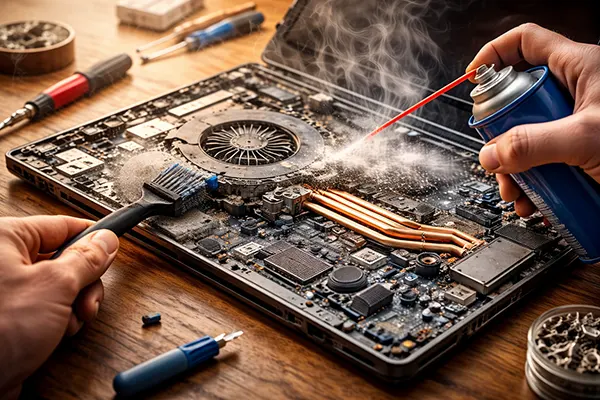
O pó continua a ser um problema relevante, especialmente em casas com animais ou em cidades com maior poluição. Uma camada fina de pó nas aletas do dissipador reduz a transferência térmica e o fluxo de ar. O portátil pode manter-se relativamente silencioso, mas ficar demasiado quente ao toque porque não consegue expulsar ar suficiente através do radiador.
A pasta térmica e os thermal pads também se degradam com o tempo. Após cerca de 18–36 meses, muitos portáteis começam a aquecer mais porque a pasta seca ou se distribui de forma irregular. O calor da bateria também é frequentemente ignorado: o carregamento gera aquecimento e, em alguns designs, a bateria fica próxima da zona de apoio das mãos ou por baixo do teclado, fazendo o portátil parecer quente mesmo com pouca carga no CPU.
Manutenção prática que realmente funciona
Comece por melhorar o fluxo de ar. Eleve ligeiramente a parte traseira do portátil para aumentar o espaço de entrada de ar. Um suporte simples pode reduzir temperaturas sem qualquer intervenção técnica, sobretudo em equipamentos com ventilação inferior.
Se o portátil tiver mais de um ano e as temperaturas estiverem a subir, considere limpar ventoinhas e dissipadores. Em alguns modelos é fácil; noutros é necessário remover a tampa inferior. Se não se sentir confortável a abrir o equipamento, uma assistência técnica pode fazer a limpeza com segurança. Evite soprar ar comprimido directamente para a saída sem segurar a ventoinha, porque o excesso de rotação pode danificar os rolamentos.
Se o aquecimento continuar mesmo após a limpeza, pode ser necessário substituir a pasta térmica. O objectivo não é atingir temperaturas irreais, mas restaurar um comportamento normal: menos calor em repouso, ventoinhas mais silenciosas e menos quedas de desempenho sob carga. Se notar inchaço da bateria, calor anormal perto da área da bateria ou descargas súbitas em repouso, pare de usar o portátil e mande inspeccionar imediatamente, porque falhas na bateria podem gerar calor perigoso.