Waarom moderne laptops oververhit raken, zelfs als ze niets doen: echte oorzaken en oplossingen (2026)
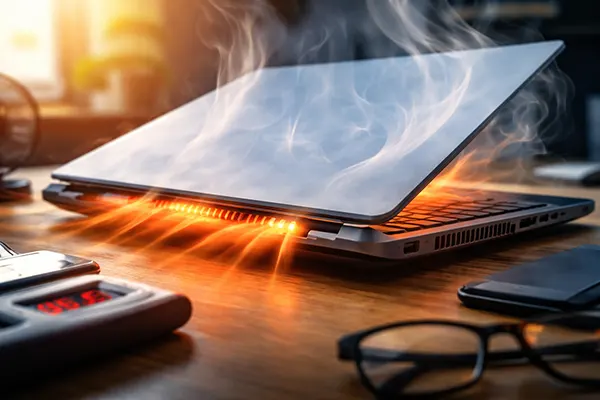
Als je laptop warm aanvoelt terwijl je alleen maar surft, een video bekijkt of zelfs helemaal niets doet, dan beeld je je dat niet in. In 2026 is dit één van de meest voorkomende klachten bij dunne ultrabooks, gaminglaptops en zakelijke modellen. Het lastige is dat “niets doen” op een modern systeem zelden betekent dat de CPU en GPU écht volledig rusten.
Verborgen belasting: waarom “niets doen” tegenwoordig zelden echt niets is
Een van de grootste redenen waarom laptops warm worden zonder duidelijke activiteit is de achtergrondbelasting door software. Moderne besturingssystemen voeren voortdurend taken uit zoals het indexeren van bestanden, antiviruscontroles, het synchroniseren van cloudmappen, het analyseren van foto’s, het controleren van updates en het klaarzetten van apps voor snel openen. Zelfs kleine, herhaalde pieken in CPU-activiteit kunnen de temperatuur verhogen, zeker bij compacte behuizingen met beperkte koelruimte.
Browsers spelen ook een grote rol. Eén tabblad met een animatie, een videovoorbeeld of een slecht geoptimaliseerd script kan de processor actief houden. Communicatie-apps (Teams, Slack, Discord), beveiligingssoftware en back-updiensten kunnen daarnaast geplande controles uitvoeren. Je ziet misschien “0–3% CPU” in Taakbeheer, maar als dat elke seconde kort piekt, moet het koelsysteem steeds reageren, waardoor warmte en ventilatorsnelheid hoger blijven.
Een andere factor bij laptops in 2026 is altijd aanwezige connectiviteit en achtergrondservices. Wi-Fi-chipsets, Bluetooth-apparaten, updateprocessen en sensoren kunnen actief blijven, zelfs wanneer je niet werkt. Deze taken zijn individueel klein, maar samen kunnen ze voorkomen dat het systeem echt in een energiezuinige idle-stand komt.
Hoe je bevestigt dat het software is en geen hardwareprobleem
Begin met het correct controleren van de belasting. Open in Windows Taakbeheer en kijk niet alleen naar het CPU-percentage, maar ook naar de CPU-frequentie. Als de processor op een hoge kloksnelheid blijft draaien terwijl het systeem “idle” is, kan er warmte ontstaan, zelfs bij minimale benutting.
Gebruik daarna een monitoringsprogramma dat pakketvermogen (CPU-wattage) en temperaturen toont. Een CPU die op de desktop continu ongeveer 8–15 watt verbruikt, wijst vaak op achtergrondprocessen, een te agressief energieprofiel of constante microactiviteit. Controleer ook GPU-activiteit, omdat sommige apps de grafische subsystemen stilletjes wakker houden.
Om de oorzaak te isoleren, kun je herstarten en testen met een schone opstart: schakel onnodige opstartprogramma’s uit, pauzeer cloudsync tijdelijk en observeer de temperatuur na 10 minuten. Daalt de warmte merkbaar, dan is het probleem meestal softwaregedrag of instellingen, en niet een defecte ventilator of een echte koelstoring.
Beperkingen van het ontwerp: dunne laptops, gedeelde heatpipes en moderne chips
Veel laptops in 2026 zijn ontworpen voor korte prestatiewisselingen in plaats van langdurig koel blijven. Fabrikanten kiezen voor slanke behuizingen, grotere accu’s en heldere schermen. Daardoor is er minder ruimte voor luchtstroom en zijn koelelementen vaak kleiner. Zelfs zonder zware belasting kan interne warmte zich ophopen omdat de behuizing het niet snel genoeg kan afvoeren.
Een andere veelvoorkomende ontwerpkeuze is gedeelde koeling. In veel laptops delen CPU, GPU en soms zelfs de SSD dezelfde heatpipes en radiatoren. Als één onderdeel opwarmt — bijvoorbeeld de SSD door achtergrondschrijfbewerkingen of de GPU door browseracceleratie — kan dat de totale temperatuur verhogen en de behuizing warmer doen aanvoelen dan je verwacht.
Moderne processors gebruiken daarnaast opportunistische boost. Veel laptops worden geleverd met firmware die gericht is op snelle respons: de CPU boost direct en de ventilatorcurve start vaak later om stil te blijven. Het resultaat is een warme behuizing en korte temperatuurpieken, zelfs bij lichte taken.
Wat je kunt aanpassen zonder merkbaar prestatieverlies
Begin met de energie-instellingen. Zet in Windows de energiemodus op Gebalanceerd voor dagelijks gebruik in plaats van Beste prestaties. Bij veel laptops vermindert dit de idle-warmte doordat de boost minder agressief wordt, terwijl het systeem nog steeds vlot blijft aanvoelen.
Wil je een sterkere wijziging, stel dan de maximale processorstatus in op 99% om turbo boost uit te schakelen. Dit verlaagt bij veel dunne laptops direct de temperatuur en ventilatorherrie. Je kunt ook de minimale processorstatus verlagen zodat de CPU makkelijker in diepere idle-modi kan gaan.
Controleer ook de grafische modus. Heeft je laptop zowel geïntegreerde als discrete graphics, zorg er dan voor dat hij bij lichte taken overschakelt op geïntegreerde graphics. Een discrete GPU die in de achtergrond actief blijft, kan continu warmte toevoegen, zelfs als je alleen surft of documenten bewerkt.
Fysieke oorzaken: luchtstroom, stof, koelpasta en warmte van de accu
Als instellingen en software niet de kern zijn, verklaren fysieke factoren vaak idle-oververhitting. De meest voorkomende oorzaak is beperkte luchtstroom. Gebruik je een laptop op een zacht oppervlak zoals een bed, bank of zelfs dikke kleding, dan kunnen de luchtinlaten deels geblokkeerd raken. Dunne modellen zijn sterk afhankelijk van vrije ventilatie aan de onderkant, waardoor zelfs lichte blokkering snel warmte-opbouw veroorzaakt.
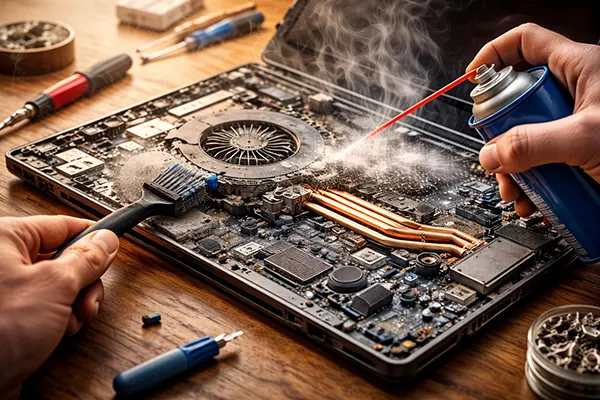
Stof blijft ook in 2026 een groot probleem, vooral bij laptops in huizen met huisdieren of in stedelijke gebieden met meer fijnstof. Een dunne stoflaag op de koelribben vermindert zowel warmteoverdracht als luchtstroom. De laptop kan relatief stil blijven, maar toch ongewoon warm aanvoelen omdat de lucht niet goed door de radiator kan.
Koelpasta en thermische pads verouderen bovendien. Na ongeveer 18–36 maanden gaan veel laptops warmer draaien omdat de pasta uitdroogt of ongelijk verdeeld raakt. Warmte van de accu wordt ook vaak onderschat: opladen produceert warmte, en bij sommige ontwerpen zit de accu dicht bij de polssteun of onder het toetsenbord, waardoor het apparaat warm aanvoelt zelfs bij lage CPU-belasting.
Praktisch onderhoud dat echt helpt
Begin met betere luchttoevoer. Til de achterkant van de laptop iets op om meer ruimte te creëren voor de inlaat. Een kleine standaard kan temperaturen verlagen zonder dat je iets aan de hardware hoeft te doen, vooral bij laptops met ventilatie aan de onderkant.
Is de laptop ouder dan een jaar en stijgt de temperatuur, dan kan het reinigen van de ventilatoren en koelblokken nodig zijn. Bij sommige modellen is dat eenvoudig, bij andere moet de onderkant worden verwijderd. Als je niet zeker bent, kan een servicepunt dit veilig doen. Blaas geen perslucht in de uitlaat zonder de ventilator te blokkeren, want oversnelheid kan lagerschade veroorzaken.
Blijft oververhitting bestaan ondanks reiniging, dan kan het vervangen van koelpasta nodig zijn. Het doel is niet extreem lage temperaturen, maar herstel van normaal gedrag: minder warmte in rust, stillere ventilatoren en minder prestatieverlies onder belasting. Zie je daarnaast accuzwelling, ongebruikelijke warmte rond de accu of plotselinge accudrain in idle, stop dan met gebruik en laat het apparaat onmiddellijk controleren, omdat accuproblemen gevaarlijke hitte kunnen veroorzaken.