Perché i laptop moderni si surriscaldano anche quando sono inattivi: cause reali e soluzioni (2026)
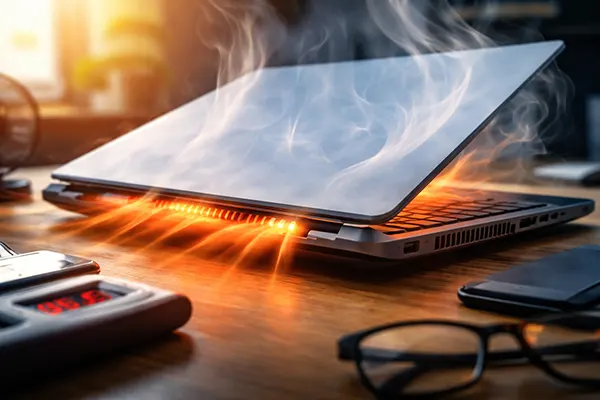
Se il tuo laptop è caldo mentre stai solo navigando, guardando un video o addirittura non stai facendo nulla, non è una tua impressione. Nel 2026 questo è uno dei problemi più frequenti sia sui modelli sottili e leggeri che sui portatili da gaming e sui notebook business. Il punto è che “inattivo” su un sistema moderno raramente significa che CPU e GPU siano davvero a riposo.
Carico nascosto: perché “inattivo” non è quasi mai davvero inattivo
Uno dei motivi principali per cui un laptop può scaldarsi senza un’attività evidente è il carico dei processi in background. I sistemi operativi moderni eseguono costantemente operazioni come indicizzazione dei file, scansioni di sicurezza, sincronizzazione dei servizi cloud, analisi di foto, verifica degli aggiornamenti e preparazione delle app per l’avvio rapido. Anche piccole attività ripetute della CPU possono far aumentare la temperatura, soprattutto nei telai compatti con margini di raffreddamento limitati.
Anche i browser hanno un ruolo enorme. Una sola scheda con pubblicità animata, anteprime video o script poco ottimizzati può mantenere il processore attivo. Inoltre, app di comunicazione (Teams, Slack, Discord), antivirus e servizi di backup possono avviare controlli pianificati. Puoi vedere “0–3% di CPU” nel Task Manager, ma se ci sono micro-picchi ogni secondo, il sistema di raffreddamento deve reagire continuamente e ciò mantiene calore e ventole più attive.
Un altro elemento tipico dei laptop del 2026 è la connettività sempre attiva e i servizi che restano in esecuzione. Chip Wi-Fi, dispositivi Bluetooth, servizi di aggiornamento e sensori possono rimanere attivi anche quando non stai lavorando. Ogni componente consuma poco, ma l’insieme può impedire al sistema di raggiungere stati di idle realmente a basso consumo.
Come capire se è un problema software e non un guasto hardware
Per prima cosa controlla correttamente il carico in tempo reale. In Windows, apri Task Manager e osserva sia la percentuale di CPU sia la frequenza. Se il processore rimane a clock elevati mentre il sistema è “inattivo”, produrrà calore anche con un utilizzo minimo.
Poi usa uno strumento che mostri potenza del pacchetto (watt della CPU) e temperature. Una CPU che assorbe in modo costante circa 8–15 watt sul desktop spesso indica processi in background, un profilo energetico troppo aggressivo o picchi continui. Controlla anche l’attività della GPU, perché alcune applicazioni possono tenerla attiva senza che te ne accorga.
Per isolare la causa, riavvia e testa con un avvio pulito: disattiva le app di avvio non necessarie, metti in pausa la sincronizzazione cloud e osserva le temperature dopo 10 minuti. Se il calore cala sensibilmente, il problema è quasi sempre legato a software o impostazioni, non a ventole difettose o a un difetto del sistema di raffreddamento.
Limiti del design termico: laptop sottili, heatpipe condivise e chip moderni
Molti laptop del 2026 sono progettati per prestazioni a “scatti” più che per un funzionamento costantemente fresco. I produttori privilegiano corpi sottili, batterie più grandi e schermi più luminosi. Questo significa meno spazio per l’aria e componenti di raffreddamento più piccoli. Anche senza carico, il calore interno può accumularsi perché il telaio non riesce a disperderlo rapidamente.
Un’altra scelta comune è il raffreddamento condiviso. In molti notebook, CPU, GPU e talvolta anche l’SSD usano le stesse heatpipe e lo stesso radiatore. Se un componente si scalda — ad esempio l’SSD durante scritture in background o la GPU per l’accelerazione del browser — può aumentare la temperatura complessiva e far percepire il portatile più caldo del previsto.
Inoltre i processori moderni usano un boosting molto aggressivo. Molti sistemi escono di fabbrica con firmware ottimizzato per la reattività: la CPU aumenta subito la frequenza e la curva delle ventole spesso ritarda l’avvio per restare silenziosa. Il risultato è uno chassis caldo e picchi termici brevi anche con attività leggere.
Cosa puoi modificare senza perdere prestazioni utili
Inizia dalle impostazioni energetiche. In Windows, imposta la modalità su Bilanciata per l’uso quotidiano invece di Prestazioni massime. Su molti laptop questo riduce il calore a riposo limitando i boost aggressivi, mantenendo comunque una buona velocità per le attività normali.
Se vuoi una modifica più netta, imposta lo stato massimo del processore al 99% per disattivare il turbo boost. È un metodo semplice che spesso riduce in modo evidente temperature e rumore delle ventole, soprattutto sui modelli sottili. Puoi anche abbassare lo stato minimo del processore per favorire stati di idle più profondi.
Controlla anche la modalità grafica. Se il laptop ha grafica integrata e GPU dedicata, assicurati che per i compiti leggeri venga usata quella integrata. Una GPU dedicata attiva in background può generare calore continuo anche quando stai solo navigando o lavorando su documenti.
Cause fisiche: flusso d’aria, polvere, pasta termica e calore della batteria
Quando software e impostazioni non sono la causa principale, spesso entrano in gioco fattori fisici. Il più comune è il flusso d’aria limitato. Se usi il laptop su superfici morbide come letto, divano o persino su vestiti spessi, le prese d’aria inferiori possono bloccarsi. I design sottili dipendono molto dall’ingresso d’aria dal fondo, quindi anche un blocco parziale può far aumentare la temperatura rapidamente.
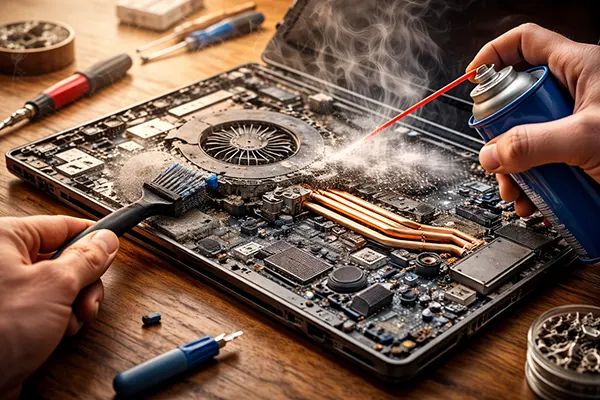
La polvere resta un problema enorme anche nel 2026, soprattutto in case con animali o in aree urbane con aria più sporca. Un sottile strato di polvere sulle alette del dissipatore riduce lo scambio termico e il flusso d’aria. Il laptop può restare relativamente silenzioso ma risultare molto caldo perché non riesce a far passare abbastanza aria attraverso il radiatore.
Anche pasta termica e pad termici si degradano. Dopo circa 18–36 mesi molti portatili iniziano a scaldare di più perché la pasta si secca o si distribuisce in modo non uniforme. Inoltre il calore della batteria è spesso sottovalutato: durante la ricarica si genera calore e, in alcuni design, la batteria si trova vicino al poggiapolsi o sotto la tastiera, rendendo il laptop caldo anche con CPU poco utilizzata.
Manutenzione pratica che funziona davvero
Parti dal migliorare il flusso d’aria. Solleva leggermente la parte posteriore del laptop per aumentare lo spazio di aspirazione. Un piccolo supporto può ridurre le temperature senza interventi tecnici, soprattutto nei modelli con ventole e griglie inferiori.
Se il laptop ha più di un anno e le temperature stanno salendo, valuta la pulizia di ventole e dissipatori. In alcuni modelli è semplice, in altri serve rimuovere il pannello inferiore. Se non ti senti sicuro ad aprire il dispositivo, un centro assistenza può farlo in modo corretto. Evita di spruzzare aria compressa nell’uscita senza bloccare la ventola, perché farla girare troppo velocemente può danneggiare i cuscinetti.
Se il surriscaldamento continua anche dopo la pulizia, potrebbe servire sostituire la pasta termica. L’obiettivo non è ottenere temperature irrealisticamente basse, ma ripristinare un comportamento normale: meno calore a riposo, ventole più silenziose e meno cali di prestazioni sotto carico. Se noti anche rigonfiamenti della batteria, calore anomalo nella zona batteria o un drenaggio improvviso a sistema inattivo, smetti di usare il laptop e fai controllare il dispositivo, perché i guasti della batteria possono diventare pericolosi.