Pourquoi les ordinateurs portables modernes surchauffent même au repos : causes réelles et solutions (2026)
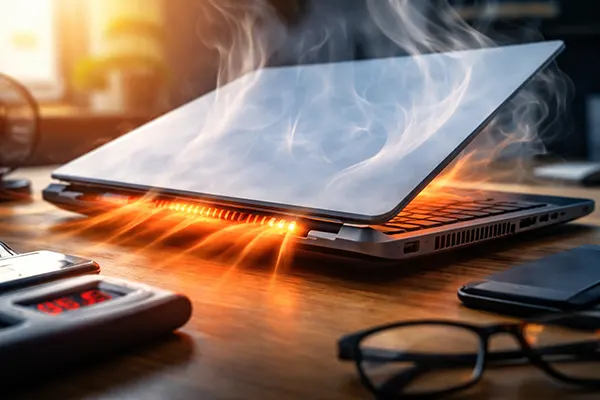
Si votre ordinateur portable vous semble chaud alors que vous ne faites que naviguer, regarder une vidéo, ou même ne rien faire du tout, vous ne l’imaginez pas. En 2026, c’est l’un des problèmes les plus fréquents sur les modèles fins et légers, les portables gaming et les ultrabooks professionnels. Le point délicat, c’est que le « repos » sur un système moderne signifie rarement que le CPU et le GPU sont réellement au calme.
Charge cachée : pourquoi le « repos » n’est presque jamais un vrai repos
L’une des principales raisons pour lesquelles un ordinateur portable chauffe sans activité apparente, c’est la charge logicielle en arrière-plan. Les systèmes d’exploitation modernes effectuent en permanence des tâches comme l’indexation des fichiers, l’analyse antivirus, la synchronisation cloud, l’analyse de photos, la recherche de mises à jour et la préparation des applications pour un démarrage instantané. Même de petites rafales répétées d’activité du processeur peuvent faire grimper la température, surtout dans un châssis compact avec une marge de refroidissement limitée.
Les navigateurs jouent aussi un rôle important. Un seul onglet avec une publicité animée, un aperçu vidéo ou un script mal optimisé peut maintenir le processeur actif. Les applications de communication (Teams, Slack, Discord), les outils antivirus et les services de sauvegarde exécutent également des vérifications planifiées. Vous pouvez voir « 0–3 % de CPU » dans le Gestionnaire des tâches, mais si cela monte toutes les secondes, le système de refroidissement doit réagir en continu, ce qui maintient la chaleur et le bruit du ventilateur.
Un autre facteur sur les ordinateurs portables de 2026, ce sont la connectivité toujours active et les services en arrière-plan. Les puces Wi-Fi, les périphériques Bluetooth, les services de mise à jour et les capteurs de l’appareil peuvent rester actifs même lorsque vous ne travaillez pas. Individuellement, ces tâches sont petites, mais ensemble elles peuvent empêcher le système d’atteindre de vrais états d’inactivité à très faible consommation.
Comment vérifier si la cause est logicielle et non matérielle
Commencez par analyser correctement la charge en temps réel. Sous Windows, ouvrez le Gestionnaire des tâches et observez la fréquence du CPU ainsi que le pourcentage d’utilisation. Si le processeur reste à une fréquence élevée alors que vous êtes « au repos », il produira de la chaleur même avec une utilisation minimale.
Ensuite, utilisez un outil de surveillance qui affiche la puissance du processeur (watts) et les températures. Un CPU qui consomme environ 8–15 watts en continu sur le bureau est souvent le signe de processus en arrière-plan, d’un mode d’alimentation trop agressif ou de pics d’activité fréquents. Vérifiez aussi l’activité du GPU, car certaines applications peuvent maintenir le sous-système graphique actif de manière discrète.
Pour isoler la cause, redémarrez et testez avec un démarrage propre : désactivez les applications de démarrage inutiles, mettez la synchronisation cloud en pause temporairement, puis observez la température après 10 minutes. Si la chaleur baisse nettement, le problème est généralement lié au comportement logiciel ou aux paramètres, plutôt qu’à un ventilateur défectueux ou à un défaut de refroidissement.
Limites du design thermique : ordinateurs fins, caloducs partagés et puces modernes
De nombreux ordinateurs portables en 2026 sont conçus pour des pics de performance plutôt que pour une utilisation constamment froide. Les fabricants privilégient les châssis fins, les batteries plus grandes et les écrans plus lumineux. Cela laisse moins d’espace pour l’air et des composants de refroidissement plus petits. Même sans charge importante, la chaleur interne peut s’accumuler car le châssis ne la dissipe pas assez vite.
Un autre point fréquent est le refroidissement partagé. Dans beaucoup de portables, le CPU, le GPU et parfois le SSD partagent les mêmes caloducs et radiateurs. Si un composant chauffe — par exemple le SSD lors d’écritures en arrière-plan ou le GPU via l’accélération du navigateur — cela peut faire monter la température globale et donner une sensation de chaleur inattendue sur le châssis.
Les processeurs modernes utilisent aussi un boost opportuniste. Beaucoup de machines sortent d’usine avec un firmware réglé pour la réactivité : le CPU booste immédiatement et la courbe des ventilateurs retarde souvent la montée en régime pour rester silencieuse. Résultat : un boîtier chaud et de courts pics de température, même lors d’un usage léger.
Ce que vous pouvez modifier sans perdre en performances
Commencez par les réglages d’alimentation. Sous Windows, choisissez le mode Équilibré pour un usage quotidien plutôt que Meilleures performances. Sur de nombreux ordinateurs, cela réduit la chaleur au repos en limitant les boosts trop agressifs, tout en gardant une machine suffisamment rapide pour les tâches courantes.
Si vous souhaitez un changement plus marqué, vous pouvez limiter l’état maximal du processeur à 99 % pour désactiver le turbo boost. C’est une méthode simple qui fait souvent baisser sensiblement la température et le bruit du ventilateur, surtout sur les modèles fins. Vous pouvez également réduire l’état minimal du processeur afin de faciliter l’entrée en modes d’inactivité plus profonds.
Pensez aussi au mode graphique. Si votre ordinateur portable dispose d’un GPU intégré et d’un GPU dédié, assurez-vous qu’il bascule sur le GPU intégré pour les tâches légères. Un GPU dédié actif en arrière-plan peut générer une chaleur constante, même si vous ne faites que naviguer ou rédiger des documents.
Causes physiques : circulation d’air, poussière, pâte thermique et chaleur de la batterie
Lorsque les réglages et les logiciels ne sont pas la cause principale, des facteurs physiques expliquent souvent la surchauffe au repos. Le plus fréquent est une circulation d’air limitée. Si l’ordinateur est posé sur une surface molle comme un lit, un canapé ou même des vêtements épais, les entrées d’air peuvent être obstruées. Les designs fins dépendent fortement des prises d’air inférieures, donc même une obstruction partielle peut provoquer une accumulation rapide de chaleur.
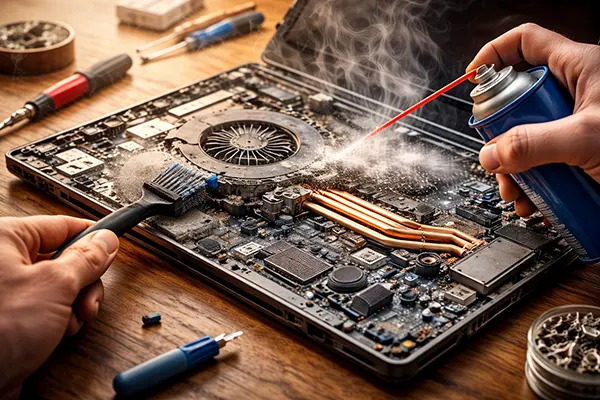
La poussière reste un problème majeur, surtout dans les foyers avec des animaux ou dans les villes où la pollution est plus élevée. Une fine couche de poussière sur les ailettes du radiateur réduit le transfert de chaleur et le flux d’air. L’ordinateur peut rester relativement silencieux mais devenir anormalement chaud parce qu’il ne parvient pas à faire circuler suffisamment d’air à travers le radiateur.
La pâte thermique et les pads thermiques se dégradent également avec le temps. Après environ 18 à 36 mois, beaucoup d’ordinateurs chauffent davantage parce que la pâte sèche ou se répartit mal. La chaleur de la batterie est aussi souvent oubliée : la charge génère de la chaleur et, sur certains designs, la batterie se trouve près du repose-poignets ou sous le clavier, ce qui donne une sensation de chaleur même avec une faible charge CPU.
Une maintenance pratique qui fonctionne réellement
Commencez par améliorer la circulation d’air. Relevez légèrement l’arrière de l’ordinateur afin d’augmenter l’espace d’entrée d’air. Un petit support peut réduire la température sans aucune intervention technique, en particulier sur les modèles ventilés par dessous.
Si l’ordinateur a plus d’un an et que les températures augmentent, envisagez un nettoyage des ventilateurs et des radiateurs. Sur certains modèles, c’est simple ; sur d’autres, il faut retirer le capot inférieur. Si vous n’êtes pas à l’aise, un atelier peut le faire en toute sécurité. Évitez de souffler de l’air comprimé dans la sortie sans bloquer le ventilateur, car une rotation excessive peut endommager les roulements.
Si la surchauffe persiste malgré le nettoyage, un remplacement de la pâte thermique peut être nécessaire. L’objectif n’est pas de chercher des températures irréalistes, mais de rétablir un fonctionnement normal : moins de chaleur au repos, des ventilateurs plus silencieux et moins de chutes de performance en charge. Si vous remarquez également un gonflement de la batterie, une chaleur anormale près de la batterie ou une décharge rapide au repos, arrêtez d’utiliser l’ordinateur et faites-le vérifier immédiatement, car une batterie défectueuse peut provoquer une chaleur dangereuse.