Por qué los portátiles modernos se sobrecalientan incluso en reposo: causas reales y soluciones (2026)

Si tu portátil se siente caliente mientras solo navegas, ves un vídeo o incluso cuando no estás haciendo nada, no es tu imaginación. En 2026, esta es una de las quejas más comunes tanto en equipos finos y ligeros como en portátiles gaming y ultrabooks empresariales. El problema es que, en un sistema moderno, “reposo” casi nunca significa que la CPU y la GPU estén realmente descansando.
Carga oculta: por qué “reposo” casi nunca es reposo
Una de las principales razones por las que un portátil se calienta sin actividad evidente es la carga de software en segundo plano. Los sistemas operativos modernos realizan tareas constantes como indexar archivos, ejecutar análisis de seguridad, sincronizar carpetas en la nube, organizar fotos, buscar actualizaciones y mantener aplicaciones listas para iniciarse al instante. Incluso pequeños picos repetidos de actividad pueden elevar la temperatura, sobre todo en chasis compactos con margen térmico limitado.
Los navegadores también influyen mucho. Una sola pestaña con un anuncio animado, una vista previa de vídeo o un script mal optimizado puede mantener el procesador activo. Además, aplicaciones de comunicación (Teams, Slack, Discord), herramientas antivirus y servicios de copia de seguridad pueden ejecutar comprobaciones programadas. Puede que veas “0–3% de CPU” en el Administrador de tareas, pero si hay micro-picos constantes, el sistema de refrigeración reacciona sin parar, lo que mantiene el calor y el ventilador más altos de lo normal.
Otro factor en los portátiles de 2026 es la conectividad siempre activa y los servicios en segundo plano. Los chipsets Wi-Fi, los dispositivos Bluetooth, los servicios de actualización y ciertos sensores del equipo pueden permanecer activos incluso cuando no estás trabajando. Por separado apenas se notan, pero en conjunto pueden impedir que el sistema alcance estados de reposo realmente eficientes.
Cómo confirmar si es software y no un fallo de hardware
Empieza comprobando la carga real de forma correcta. En Windows, abre el Administrador de tareas y observa tanto la frecuencia de la CPU como el porcentaje de uso. Si el procesador se mantiene a una velocidad alta mientras “está en reposo”, generará calor aunque la utilización sea baja.
Luego, utiliza una herramienta de monitorización que muestre el consumo del paquete (vatios de la CPU) y la temperatura. Una CPU consumiendo aproximadamente 8–15 W de forma constante en el escritorio suele indicar procesos en segundo plano, un plan de energía demasiado agresivo o micro-actividad continua. También conviene revisar la actividad de la GPU, porque algunas aplicaciones pueden mantener el subsistema gráfico activo sin que se note.
Para aislar la causa, reinicia y prueba con un inicio limpio: desactiva aplicaciones innecesarias al arrancar, pausa temporalmente la sincronización en la nube y observa las temperaturas después de 10 minutos. Si el calor baja claramente, el origen suele ser el comportamiento del software o los ajustes del sistema, no ventiladores defectuosos ni un problema físico del equipo.
Límites del diseño térmico: portátiles finos, heatpipes compartidos y chips modernos
Muchos portátiles de 2026 están diseñados para ráfagas de rendimiento, no para permanecer fríos de forma constante. Los fabricantes priorizan cuerpos delgados, baterías más grandes y pantallas más brillantes. Esto deja menos espacio para el flujo de aire y componentes de refrigeración más pequeños. Incluso sin carga, el calor interno puede acumularse porque el chasis no lo disipa con suficiente rapidez.
Otro punto típico es la refrigeración compartida. En muchos portátiles, la CPU, la GPU y a veces el SSD comparten los mismos heatpipes y radiadores. Si un componente se calienta —por ejemplo, el SSD durante escrituras en segundo plano o la GPU por aceleración del navegador— puede elevar la temperatura general y hacer que el chasis se sienta más caliente de lo esperado.
Los procesadores modernos también usan “boost” oportunista. Muchos equipos vienen con firmware ajustado para dar una respuesta rápida: la CPU sube de frecuencia al instante y la curva del ventilador suele retrasar el aumento de revoluciones para mantener el ruido bajo. El resultado es un cuerpo caliente y picos cortos de temperatura incluso en usos muy ligeros.
Qué puedes cambiar sin perder rendimiento
Empieza por la configuración de energía. En Windows, ajusta el modo de energía a Equilibrado para el uso diario en lugar de Máximo rendimiento. En muchos equipos esto reduce el calor en reposo al limitar el “boost” agresivo, manteniendo el sistema suficientemente rápido para tareas habituales.
Si quieres un cambio más fuerte, limita el estado máximo del procesador al 99% para desactivar el turbo boost. Es un método simple que suele reducir temperatura y ruido del ventilador, especialmente en portátiles finos. También puedes bajar el estado mínimo del procesador para que la CPU entre con más facilidad en modos de reposo profundos.
Revisa también el modo gráfico. Si tu portátil tiene gráficos integrados y una GPU dedicada, asegúrate de que use los integrados en tareas ligeras. Una GPU dedicada activa en segundo plano puede añadir calor constante incluso si solo estás navegando o escribiendo documentos.
Causas físicas: flujo de aire, polvo, pasta térmica y calor de la batería
Cuando el software y los ajustes no son el problema principal, los factores físicos suelen explicar el sobrecalentamiento en reposo. Lo más común es el flujo de aire restringido. Si usas el portátil sobre una superficie blanda como una cama, un sofá o incluso ropa gruesa, las rejillas de entrada pueden quedar bloqueadas. Los diseños delgados dependen mucho de la entrada inferior, así que incluso una obstrucción parcial puede provocar acumulación rápida de calor.
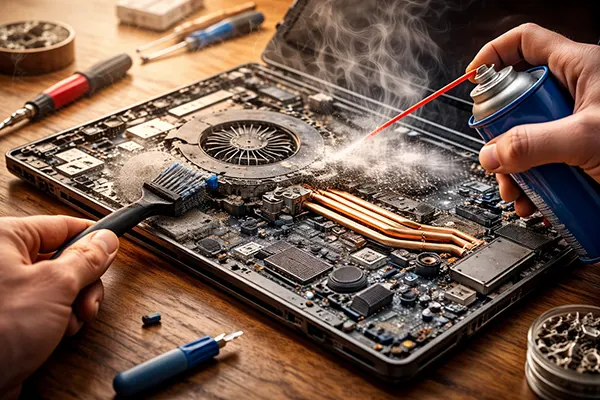
El polvo sigue siendo un gran enemigo, especialmente en casas con mascotas o en ciudades con mayor contaminación. Una capa fina de polvo en las aletas del disipador reduce la transferencia de calor y el flujo de aire. El portátil puede seguir relativamente silencioso, pero sentirse inusualmente caliente porque el aire no circula bien por el radiador.
La pasta térmica y los pads térmicos también se degradan con el tiempo. Tras aproximadamente 18–36 meses, muchos portátiles comienzan a calentarse más porque la pasta se seca o se reparte de forma irregular. El calor de la batería es otra fuente que suele ignorarse: cargar el portátil genera temperatura, y en algunos diseños la batería está cerca del reposamanos o bajo el teclado, haciendo que el equipo se sienta caliente incluso con baja carga de CPU.
Mantenimiento práctico que realmente funciona
Empieza mejorando el flujo de aire. Eleva ligeramente la parte trasera del portátil para aumentar el espacio de entrada. Un soporte simple puede reducir temperaturas sin necesidad de tocar nada internamente, sobre todo en equipos con ventilación inferior.
Si el portátil tiene más de un año y las temperaturas suben, considera limpiar ventiladores y disipadores. En algunos modelos es sencillo; en otros hay que retirar la tapa inferior. Si no te sientes seguro abriendo el equipo, un servicio técnico puede limpiarlo de forma adecuada. Evita soplar aire comprimido directamente por la salida sin sujetar el ventilador, porque un exceso de giro puede dañar los rodamientos.
Si el sobrecalentamiento continúa incluso tras la limpieza, puede ser necesario cambiar la pasta térmica. El objetivo no es conseguir temperaturas irreales, sino recuperar un comportamiento normal: menos calor en reposo, ventiladores más silenciosos y menos bajadas de rendimiento bajo carga. Si además notas hinchazón de la batería, calor anormal cerca de la zona de la batería o drenaje repentino de batería en reposo, deja de usar el portátil y llévalo a revisión inmediatamente, ya que un fallo de batería puede generar calor peligroso.