Warum moderne Laptops selbst im Leerlauf überhitzen: reale Ursachen und Lösungen (2026)
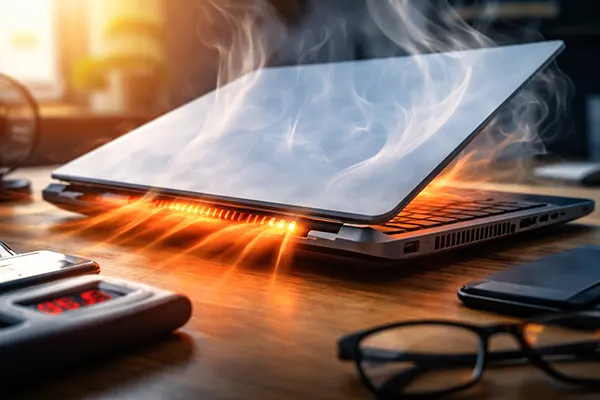
Wenn sich dein Laptop heiss anfühlt, obwohl du nur surfst, ein Video anschaust oder scheinbar gar nichts machst, bildest du dir das nicht ein. Im Jahr 2026 gehört das zu den häufigsten Beschwerden bei ultradünnen Geräten, Gaming-Notebooks und Business-Notebooks. Das Problem ist: „Leerlauf“ bedeutet bei modernen Systemen selten, dass CPU und GPU wirklich vollständig ruhen.
Verborgene Hintergrundlast: warum „Leerlauf“ heute kaum noch Leerlauf ist
Einer der wichtigsten Gründe für Wärme ohne sichtbare Aktivität sind Hintergrundprozesse. Moderne Betriebssysteme erledigen ständig Aufgaben wie Datei-Indexierung, Virenscans, Cloud-Synchronisation, Fotoanalyse, Update-Prüfungen oder das Vorladen von Anwendungen für schnellere Starts. Selbst kleine, aber häufige CPU-Spitzen reichen aus, um die Temperatur spürbar zu erhöhen – besonders bei kompakten Gehäusen mit begrenzter Kühlreserve.
Auch Browser spielen eine grosse Rolle. Schon ein einziger Tab mit animierter Werbung, Videovorschau oder schlecht optimiertem Script kann den Prozessor aktiv halten. Kommunikations-Apps wie Teams, Slack oder Discord, Sicherheitssoftware und Backup-Dienste führen zudem regelmässige Prüfungen im Hintergrund aus. In der Aufgabenverwaltung steht vielleicht „0–3% CPU“, aber wenn es ständig kurz hochspringt, muss das Kühlsystem permanent reagieren – und das hält Wärme und Lüfterdrehzahl oben.
Ein weiterer Faktor bei Laptops im Jahr 2026 sind daueraktive Verbindungen und Hintergrunddienste. WLAN-Chipsätze, Bluetooth-Geräte, Update-Services und Gerätesensoren bleiben oft aktiv, selbst wenn du nicht arbeitest. Jede einzelne Aufgabe ist klein, aber zusammen verhindern sie, dass das System wirklich in einen sehr energiearmen Leerlauf fällt.
So erkennst du, ob es Software ist – oder ein Hardwareproblem
Beginne mit einer sauberen Analyse der Echtzeit-Auslastung. In Windows solltest du nicht nur die CPU-Prozentwerte beobachten, sondern auch die Taktfrequenz. Wenn der Prozessor im „Leerlauf“ dauerhaft auf hohen Taktraten bleibt, entsteht Wärme selbst bei minimaler Auslastung.
Als Nächstes hilft ein Monitoring-Tool, das Paketleistung (CPU-Watt) und Temperaturen anzeigt. Eine CPU, die auf dem Desktop dauerhaft etwa 8–15 Watt zieht, deutet häufig auf Hintergrundprozesse, ein aggressives Energieprofil oder ständige kurze Aktivitätsimpulse hin. Prüfe auch die GPU-Aktivität, denn manche Programme halten das Grafiksystem unbemerkt wach.
Um die Ursache einzugrenzen, starte neu und teste mit einem „Clean Startup“: deaktiviere unnötige Autostart-Programme, pausiere Cloud-Synchronisation vorübergehend und beobachte die Temperaturen nach etwa 10 Minuten. Sinkt die Wärme deutlich, liegt es meist an Softwareverhalten oder Einstellungen – nicht an defekten Lüftern oder einem Kühlfehler.
Grenzen des Wärmedesigns: dünne Gehäuse, geteilte Heatpipes und moderne Chips
Viele Laptops sind 2026 auf kurze Leistungsspitzen ausgelegt, nicht auf dauerhaft kühlen Betrieb. Hersteller setzen auf schlanke Gehäuse, grössere Akkus und hellere Displays. Dadurch bleibt weniger Platz für Luftstrom und grössere Kühleinheiten. Selbst ohne starke Last kann sich Wärme im Inneren stauen, weil das Gehäuse sie nicht schnell genug nach aussen abführt.
Hinzu kommt bei vielen Geräten eine geteilte Kühlung. CPU, GPU und teilweise sogar die SSD nutzen oft dieselben Heatpipes und Radiatoren. Wenn ein Bauteil wärmer wird – zum Beispiel die SSD bei Hintergrundschreibvorgängen oder die GPU durch Browserbeschleunigung – steigt die Gesamttemperatur, und das Gehäuse fühlt sich deutlich wärmer an, als du es erwarten würdest.
Moderne Prozessoren arbeiten ausserdem mit opportunistischem Boosting. Viele Geräte sind in der Firmware auf hohe Reaktionsgeschwindigkeit getrimmt: die CPU boostet sofort, und die Lüfterkurve verzögert den Start oft, um leiser zu bleiben. Das sorgt für ein warmes Gehäuse und kurze Temperaturspitzen selbst bei leichter Nutzung.
Was du ändern kannst, ohne spürbar Leistung zu verlieren
Beginne mit den Energieeinstellungen. In Windows solltest du für den Alltag den Modus „Ausbalanciert“ statt „Beste Leistung“ wählen. Bei vielen Geräten reduziert das die Leerlaufwärme, weil aggressives Boosting gebremst wird, ohne dass das System für typische Aufgaben langsam wirkt.
Wenn du eine stärkere Veränderung willst, setze den maximalen Prozessorzustand auf 99%, um Turbo-Boost auszuschalten. Das ist eine einfache Massnahme, die gerade bei dünnen Laptops oft deutlich weniger Wärme und Lüftergeräusche bringt. Zusätzlich kannst du den minimalen Prozessorzustand senken, damit die CPU leichter in tiefe Leerlaufzustände wechseln kann.
Überprüfe auch die Grafikmodi. Wenn dein Laptop integrierte und dedizierte Grafik hat, sollte er für leichte Aufgaben auf die integrierte Grafik wechseln. Eine dauerhaft aktive dedizierte GPU kann konstante Wärme erzeugen, selbst wenn du nur surfst oder Texte schreibst.
Physische Ursachen: Luftstrom, Staub, Wärmeleitpaste und Akkuwärme
Wenn Software und Einstellungen nicht die Hauptursache sind, erklären oft physische Faktoren das Überhitzen im Leerlauf. Am häufigsten ist eingeschränkter Luftstrom. Wird der Laptop auf weichen Oberflächen wie Bett, Sofa oder sogar auf dicker Kleidung genutzt, können die Ansaugöffnungen blockiert werden. Dünne Geräte sind stark auf freie Unterseitenbelüftung angewiesen – schon eine teilweise Blockade kann schnell zu Wärmestau führen.
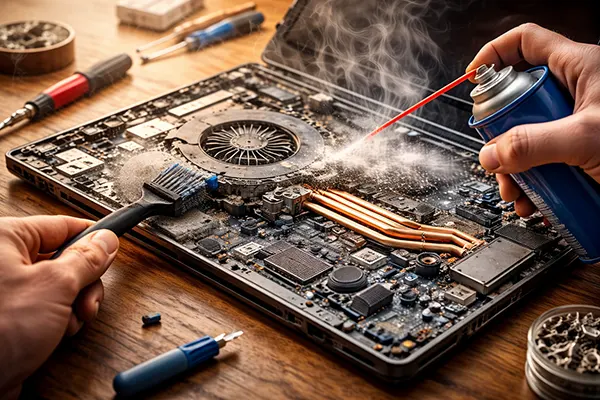
Staub bleibt auch 2026 ein grosses Thema, besonders in Haushalten mit Haustieren oder in Städten mit höherer Luftbelastung. Eine dünne Staubschicht auf den Kühlrippen reduziert Wärmeabgabe und Luftdurchsatz stark. Das Gerät kann dabei relativ leise bleiben, sich aber dennoch ungewöhnlich warm anfühlen, weil zu wenig Luft durch den Kühlkörper strömt.
Wärmeleitpaste und Pads verschlechtern sich ebenfalls mit der Zeit. Nach etwa 18–36 Monaten laufen viele Laptops heisser, weil Paste austrocknet oder sich ungleichmässig verteilt. Auch Akkuwärme wird oft unterschätzt: Beim Laden entsteht Wärme, und in manchen Designs sitzt der Akku nahe an Handballenauflage oder Tastatur – dadurch wirkt das Gerät heiss, obwohl die CPU kaum arbeitet.
Praktische Wartung, die wirklich hilft
Beginne mit besseren Luftbedingungen. Hebe die Rückseite des Laptops leicht an, um mehr Raum für die Ansaugung zu schaffen. Schon ein kleiner Ständer kann Temperaturen senken, besonders bei Geräten mit Lüftungsöffnungen an der Unterseite.
Wenn dein Laptop älter als ein Jahr ist und die Temperaturen steigen, kann eine Reinigung von Lüftern und Kühlkörpern nötig sein. Bei manchen Modellen geht das einfach, bei anderen muss die Bodenabdeckung ab. Wenn du dir unsicher bist, ist ein Service sinnvoll. Vermeide es, Druckluft in den Auslass zu blasen, ohne den Lüfter zu sichern, denn ein Überschwingen kann die Lager beschädigen.
Bleibt Überhitzung trotz Reinigung bestehen, kann ein Neuauftragen der Wärmeleitpaste notwendig sein. Ziel ist nicht, unrealistisch niedrige Temperaturen zu erzwingen, sondern normales Verhalten wiederherzustellen: weniger Wärme im Leerlauf, leisere Lüfter und weniger Leistungseinbrüche unter Last. Wenn du zusätzlich Akkuschwellungen, ungewöhnliche Hitze im Akkubereich oder plötzlichen Akkuverbrauch im Leerlauf bemerkst, solltest du das Gerät nicht weiter nutzen und es sofort prüfen lassen, da Akkufehler gefährliche Wärme verursachen können.