Hvorfor moderne bærbare computere bliver overophedede, selv når de er i tomgang (2026)
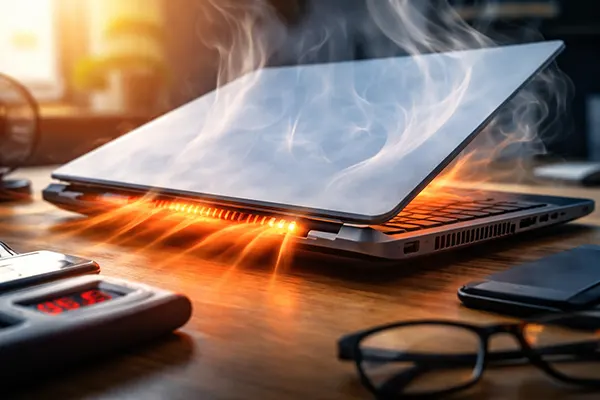
Hvis din bærbare computer føles varm, mens du bare surfer, ser en video eller tilsyneladende ikke laver noget, så er det ikke indbildning. I 2026 er det en af de mest almindelige klager på tværs af ultralette modeller, gaming-laptops og erhvervsmodeller. Udfordringen er, at “tomgang” på moderne systemer sjældent betyder, at CPU og GPU reelt hviler.
Skjult belastning: hvorfor “tomgang” sjældent er rigtig tomgang
En af de største årsager til, at bærbare computere bliver varme uden tydelig aktivitet, er baggrundsprocesser. Moderne styresystemer udfører konstant opgaver som filindeksering, sikkerhedsscanning, synkronisering af cloud-mapper, analyse af billeder, opdateringstjek og klargøring af apps til hurtig opstart. Selv små, gentagne CPU-udslag kan få temperaturen til at stige, især i kompakte kabinetter med begrænset kølekapacitet.
Browsere spiller også en stor rolle. En enkelt fane med animerede annoncer, videoforhåndsvisninger eller dårligt optimerede scripts kan holde processoren aktiv. Kommunikationsapps (Teams, Slack, Discord), antivirus og backup-tjenester kan desuden køre planlagte kontroller. Du kan se “0–3% CPU” i Joblisten, men hvis det hopper hvert sekund, må kølesystemet reagere hele tiden, og det holder både varme og blæserstøj oppe.
En anden faktor i 2026 er altid aktive forbindelser og tjenester. Wi-Fi-chipsets, Bluetooth-enheder, opdateringstjenester og sensorsystemer kan forblive aktive, selv når du ikke arbejder. Hver opgave er lille, men samlet kan de forhindre systemet i at nå dybe lavenergi-tilstande, hvilket giver ekstra varme i tomgang.
Sådan bekræfter du, at problemet er software og ikke en fejl i hardwaren
Start med at måle den reelle aktivitet korrekt. I Windows bør du i Joblisten overvåge både CPU-procent og CPU-frekvens. Hvis processoren bliver ved med at ligge på høj clockfrekvens i “tomgang”, kan den afgive varme, selv ved meget lav udnyttelse.
Brug derefter et overvågningsværktøj, der viser pakkeeffekt (CPU-watt) og temperaturer. Hvis CPU’en trækker omkring 8–15 watt på skrivebordet over længere tid, skyldes det ofte baggrundsprocesser, en aggressiv strømprofil eller konstante korte udslag. Tjek også GPU-aktivitet, fordi visse programmer kan holde grafikken vågen uden at det er tydeligt.
For at isolere årsagen kan du genstarte og teste med en ren opstart: deaktiver unødvendige startprogrammer, sæt cloud-synkronisering på pause midlertidigt, og mål temperaturer efter cirka 10 minutter. Hvis varmen falder tydeligt, handler det som regel om softwareadfærd eller indstillinger snarere end defekte blæsere eller et egentligt køleproblem.
Begrænsninger i køledesign: tynde kabinetter, delte heatpipes og moderne chips
Mange bærbare computere i 2026 er designet til korte ydelsesudbrud frem for konstant kølig drift. Producenter prioriterer slanke kabinetter, større batterier og skærme med høj lysstyrke. Det efterlader mindre plads til luftgennemstrømning og mindre kølekomponenter. Selv uden belastning kan intern varme ophobes, fordi kabinettet ikke kan aflede den hurtigt nok.
Et andet udbredt design er delt køling. I mange modeller deler CPU, GPU og nogle gange også SSD den samme varmeledning og radiator. Hvis én komponent bliver varm — for eksempel SSD’en under baggrundsskrivninger eller GPU’en via browser-acceleration — kan den hæve den samlede temperatur og få kabinettet til at føles varmere, end man forventer.
Moderne processorer bruger også opportunistisk boost. Mange laptops leveres med firmware, der er justeret for respons: CPU’en booster øjeblikkeligt, mens blæserkurven ofte er sat til at vente for at være støjsvag. Resultatet er en varm overflade og kortvarige temperaturspidser, selv ved let brug.
Hvad du kan ændre uden at miste reel ydelse
Begynd med strømindstillingerne. I Windows kan du vælge Balanced i stedet for Best Performance til daglig brug. På mange bærbare computere reducerer det varme i tomgang ved at begrænse aggressive boost-mønstre, samtidig med at maskinen stadig føles hurtig til normale opgaver.
Hvis du vil tage et tydeligere skridt, kan du sætte maksimal processortilstand til 99% for at deaktivere turbo boost. Det er en enkel metode, som ofte sænker temperatur og blæserstøj markant, især i tynde modeller. Du kan også sænke den minimale processortilstand, så CPU’en lettere går ned i dybe tomgangstilstande.
Gennemgå også grafikindstillingerne. Hvis din bærbare har både integreret og dedikeret grafik, bør den skifte til integreret grafik ved let brug. En dedikeret GPU, der forbliver aktiv i baggrunden, kan give konstant varme, selv hvis du kun surfer eller skriver dokumenter.

Fysiske årsager: luftflow, støv, termisk pasta og batterivarme
Selv når indstillingerne er i orden, skyldes tomgangsoverophedning ofte fysiske forhold. Det mest almindelige er begrænset luftflow. Hvis en bærbar computer bruges på en blød overflade som seng, sofa eller tykt tøj, kan indsugningshullerne blive blokeret. Tynde kabinetter er meget afhængige af fri luftindtag nedefra, så selv delvis blokering kan føre til hurtig varmeopbygning.
Støv er stadig et stort problem, især i hjem med kæledyr eller i områder med højere luftforurening. Et tyndt lag støv på køleprofilens lameller reducerer varmeoverførsel og luftstrøm. Computeren kan virke relativt stille, men føles usædvanligt varm, fordi den ikke kan flytte nok luft gennem radiatoren.
Termisk pasta og termiske pads forringes også med tiden. Efter cirka 18–36 måneder kører mange laptops varmere, fordi pastaen tørrer ud eller bliver ujævnt fordelt. Batterivarme er en anden undervurderet faktor: opladning skaber varme, og i visse konstruktioner ligger batteriet tæt på håndledsstøtten eller under tastaturet, så computeren kan føles varm, selv ved lav CPU-belastning.
Praktisk vedligeholdelse, der faktisk virker
Start med at forbedre luftflowet. Løft bagkanten af den bærbare en smule for at øge pladsen til indsugning. Et lille stativ kan reducere temperaturer uden teknisk arbejde, især på modeller med ventilation i bunden.
Hvis computeren er over et år gammel, og temperaturerne stiger, kan det være tid til at rense blæsere og køleprofiler. På nogle modeller er det nemt, mens andre kræver afmontering af bunddækslet. Hvis du ikke er tryg ved at åbne enheden, kan et værksted gøre det sikkert. Undgå at blæse trykluft direkte ind gennem udblæsningen uden at holde blæseren fast, fordi overspin kan skade lejer.
Hvis overophedning fortsætter efter rengøring, kan en udskiftning af termisk pasta være nødvendig. Målet er ikke at jagte urealistisk lave temperaturer, men at genskabe normal drift: mindre varme i tomgang, lavere støj og færre ydelsesfald under belastning. Hvis du samtidig bemærker batterihævelse, usædvanlig varme ved batteriområdet eller pludseligt batteriforbrug i tomgang, bør du stoppe brugen og få enheden undersøgt, da batterifejl kan skabe farlig varme.