Ekstern harddisk beder om formatering: Sådan gendanner du data sikkert først
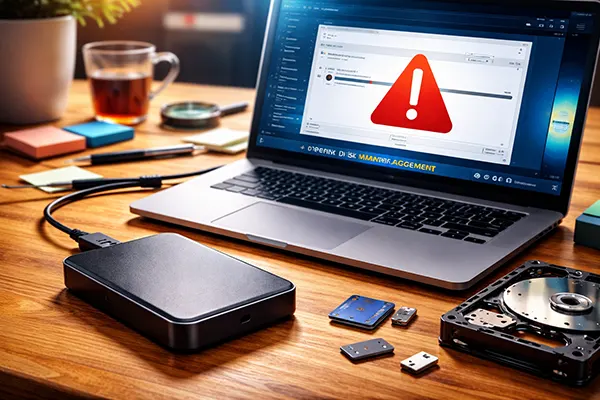
Når en ekstern harddisk pludselig beder om at blive formateret, er det som regel et tegn på et problem med filsystemet og ikke et øjeblikkeligt tab af data. Hvis man handler for hurtigt, kan det føre til permanent tab af vigtige filer. I 2026 er værktøjer til datagendannelse blevet markant forbedret, men det grundlæggende princip er uændret: man bør ikke formatere drevet, før man har forsøgt at gendanne data. Denne guide forklarer, hvad der forårsager problemet, hvordan du beskytter dine filer, og hvilke konkrete trin der hjælper med at gendanne adgang på en sikker måde.
Hvorfor en ekstern harddisk beder om formatering
I de fleste tilfælde vises beskeden om formatering, når operativsystemet ikke kan læse filsystemets struktur. Dette sker ofte efter forkert frakobling af enheden, pludselige strømafbrydelser eller afbrudte filoverførsler. Selv moderne eksterne SSD-drev, som ikke har bevægelige dele, kan opleve logiske fejl og dermed blive utilgængelige.
En anden hyppig årsag er korruption af filsystemet. Filsystemer som NTFS, exFAT eller APFS kan blive beskadiget, hvis vigtige metadata bliver ødelagt. Det betyder ikke nødvendigvis, at selve filerne er forsvundet, men at systemet ikke længere kan fortolke dem korrekt og derfor ikke kan vise indholdet.
Hardwareproblemer kan også spille en rolle. Et defekt USB-kabel, en ustabil port eller fejl i controlleren kan føre til, at systemet fejlagtigt foreslår formatering. Derfor er det vigtigt først at kontrollere forbindelsen og teste drevet på en anden computer, før man træffer yderligere beslutninger.
Hvad sker der, hvis du formaterer med det samme
Formatering opretter en ny struktur for filsystemet, hvilket gør det vanskeligere at gendanne eksisterende data. Ved en hurtig formatering slettes filerne ikke fysisk, men deres placering og referencer fjernes, hvilket gør gendannelsen mere kompleks.
En fuld formatering er endnu mere risikabel, da den i mange tilfælde overskriver dataene fuldstændigt afhængigt af systemets indstillinger. Når dette sker, reduceres chancerne for gendannelse markant, selv ved brug af avancerede værktøjer.
Af denne grund bør man undgå enhver skriveoperation på drevet, indtil gendannelsen er gennemført. Selv små handlinger som at kopiere nye filer kan overskrive sektorer, hvor de gamle data stadig kan reddes.
Sikre trin til at gendanne data før formatering
Det første og vigtigste skridt er at stoppe brugen af drevet med det samme. Frakobl det korrekt og undgå gentagne forsøg på at åbne det, da systemet i baggrunden kan forsøge at skrive data eller ændre strukturen.
Dernæst bør du tilslutte drevet til en anden computer eller anvende et andet operativsystem. I nogle tilfælde kan for eksempel Linux få adgang til data, som Windows eller macOS ikke kan læse korrekt.
Brug pålidelige datagendannelsesprogrammer som R-Studio, Disk Drill eller EaseUS Data Recovery Wizard. I 2026 understøtter disse løsninger avancerede algoritmer, som kan rekonstruere filstrukturer selv efter alvorlige fejl i filsystemet.
Sådan bruger du gendannelsesværktøjer korrekt
Installer altid gendannelsessoftware på en anden disk og ikke på det beskadigede drev. Dette er afgørende for at undgå utilsigtet overskrivning af data, som stadig kan reddes.
Vælg en dyb scanning i stedet for en hurtig scanning. Selvom det tager længere tid, øger det sandsynligheden for at finde komplette filer, inklusive mapper og oprindelige filnavne.
Gem de gendannede filer på en anden lagerenhed. Hvis du gemmer dem på det samme drev, risikerer du at overskrive andre data, som endnu ikke er blevet fundet og gendannet.
Hvornår professionel datagendannelse er nødvendig
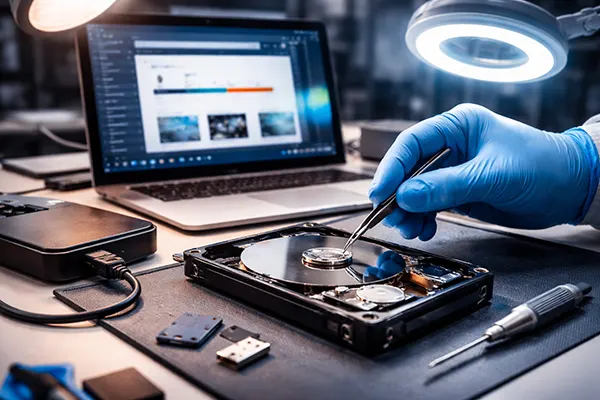
Hvis drevet laver usædvanlige lyde, mister forbindelsen gentagne gange eller slet ikke bliver genkendt, kan problemet være fysisk snarere end logisk. I sådanne situationer vil almindelige programmer sjældent kunne hjælpe.
Professionelle datagendannelsesfirmaer anvender specialudstyr, herunder rene laboratoriemiljøer, til at arbejde direkte med beskadigede komponenter. Dette er især relevant for traditionelle harddiske med mekaniske fejl eller SSD’er med controllerproblemer.
Selvom professionel gendannelse kan være dyr, er det ofte den eneste mulighed, hvis der er tale om kritiske data såsom arbejdsdokumenter, sikkerhedskopier eller personlige arkiver, som ikke kan genskabes.
Sådan forebygger du lignende problemer i fremtiden
Brug altid funktionen til sikker fjernelse, før du frakobler en ekstern harddisk. Dette sikrer, at alle skriveprocesser er afsluttet korrekt og reducerer risikoen for fejl i filsystemet.
Lav regelmæssige sikkerhedskopier ved at bruge mindst to forskellige lagringsmetoder, for eksempel en cloud-løsning og en ekstra ekstern harddisk. Dette giver et ekstra lag af beskyttelse mod datatab.
Kontrollér jævnligt drevets tilstand ved hjælp af diagnostiske værktøjer. Overvågning af SMART-data og periodiske systemkontroller kan hjælpe med at opdage problemer tidligt, før de udvikler sig til alvorlige fejl.