Externe schijf vraagt om formatteren: hoe u gegevens veilig herstelt voordat u iets doet
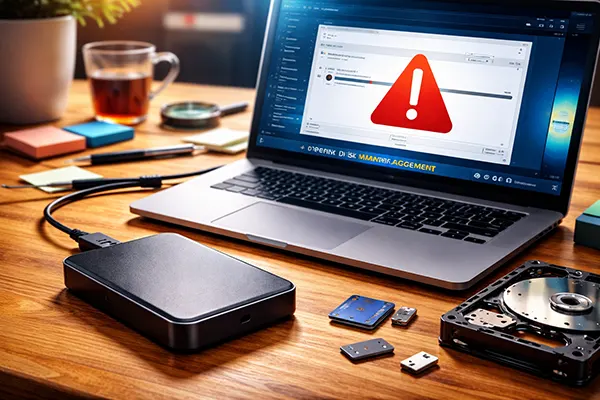
Wanneer een externe schijf plotseling vraagt om geformatteerd te worden, wijst dit meestal op een probleem met het bestandssysteem en niet direct op verloren gegevens. Overhaaste acties kunnen belangrijke bestanden permanent verwijderen. In 2026 zijn herstelmethoden en tools aanzienlijk verbeterd, maar de basisregel blijft hetzelfde: formatteer de schijf niet voordat u probeert gegevens te herstellen. In deze gids wordt uitgelegd waarom dit gebeurt en hoe u uw bestanden veilig kunt beschermen en terughalen.
Waarom een externe schijf om formatteren vraagt
In de meeste gevallen verschijnt deze melding wanneer het besturingssysteem de structuur van het bestandssysteem niet kan lezen. Dit kan gebeuren na een onjuiste verwijdering, stroomonderbreking of onderbreking tijdens het kopiëren van bestanden. Zelfs moderne SSD-schijven kunnen last krijgen van logische fouten.
Een andere veelvoorkomende oorzaak is beschadiging van het bestandssysteem. Bestanden op NTFS-, exFAT- of APFS-schijven kunnen ontoegankelijk worden wanneer belangrijke tabellen beschadigd raken. De gegevens zelf blijven vaak intact, maar het systeem kan ze niet correct interpreteren.
Ook hardwareproblemen kunnen een rol spelen. Beschadigde kabels, instabiele USB-poorten of een defecte controller kunnen foutmeldingen veroorzaken. Het is daarom verstandig om de schijf eerst op een ander apparaat te testen.
Wat gebeurt er als u direct formatteert
Formatteren herschrijft de structuur van het bestandssysteem en maakt het moeilijker om bestanden terug te halen. Een snelle format verwijdert geen gegevens fysiek, maar wist de verwijzingen ernaar.
Een volledige format kan sectoren overschrijven, afhankelijk van het systeem en de instellingen. In dat geval wordt herstel aanzienlijk lastiger of zelfs onmogelijk.
Daarom is het belangrijk om geen nieuwe gegevens naar de schijf te schrijven voordat het herstelproces is voltooid.
Veilige stappen om gegevens te herstellen vóór formatteren
Stop onmiddellijk met het gebruik van de schijf. Koppel deze veilig los en vermijd herhaalde pogingen om toegang te krijgen, omdat dit extra schade kan veroorzaken.
Probeer de schijf op een andere computer of met een ander besturingssysteem te openen. Soms kan een ander systeem de gegevens alsnog lezen.
Gebruik betrouwbare herstelsoftware zoals R-Studio, Disk Drill of EaseUS Data Recovery Wizard. In 2026 bieden deze tools geavanceerde scans die beschadigde structuren kunnen reconstrueren.
Hoe u herstelsoftware correct gebruikt
Installeer de software altijd op een andere schijf dan de beschadigde. Dit voorkomt dat gegevens worden overschreven.
Kies voor een diepe scan in plaats van een snelle scan. Dit vergroot de kans op volledig herstel van bestanden en mappen.
Sla herstelde bestanden op een ander opslagmedium op om verdere schade te voorkomen.
Wanneer professionele gegevensherstel nodig is
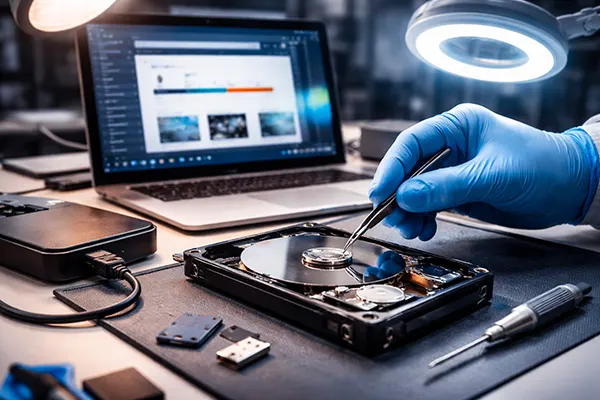
Als de schijf vreemde geluiden maakt, niet wordt herkend of plotseling uitvalt, kan er sprake zijn van fysieke schade. Softwareoplossingen zijn dan vaak niet voldoende.
Professionele diensten maken gebruik van gespecialiseerde apparatuur en gecontroleerde omgevingen om gegevens te herstellen.
Hoewel deze diensten kostbaar kunnen zijn, zijn ze soms de enige optie bij belangrijke bestanden.
Hoe u dergelijke problemen in de toekomst voorkomt
Gebruik altijd de optie voor veilig verwijderen voordat u een externe schijf loskoppelt. Dit voorkomt beschadiging van het bestandssysteem.
Maak regelmatig back-ups op meerdere locaties, zoals een cloudopslag en een tweede fysieke schijf.
Controleer periodiek de gezondheid van uw opslagapparaten om problemen vroegtijdig te detecteren.