NAS domestico e RAID (Synology/QNAP/TrueNAS): recuperare dati eliminati e un array degradato senza mosse rischiose (2026)
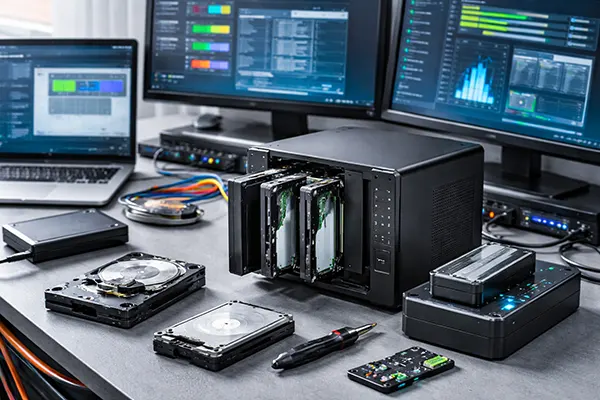
Un NAS domestico sembra “imposta e dimentica” fino al momento in cui un disco esce dall’array, il volume risulta degradato o qualcuno elimina la cartella condivisa sbagliata. Il modo più comune in cui le persone trasformano una situazione recuperabile in un disastro è fare troppo presto qualcosa di irreversibile: ricostruire sul disco sbagliato, reinizializzare un pool, avviare una riparazione mentre il sistema continua a scrivere o scambiare l’ordine dei dischi senza annotazioni. Questa guida è un flusso di lavoro pratico e prudente che puoi seguire su Synology, QNAP e TrueNAS nel 2026: fermare i danni, raccogliere prove, creare copie sicure e solo dopo decidere se ricostruire, ripristinare uno snapshot o procedere al recupero dei file.
Intervento immediato: bloccare le scritture, salvare lo stato ed evitare le “correzioni automatiche”
Prima regola: riduci al minimo assoluto le nuove scritture sul NAS. Le nuove scritture possono sovrascrivere file eliminati (soprattutto su condivisioni con allocazione dinamica) e possono anche portare al collasso un RAID già fragile. Metti in pausa i backup pianificati, i client di sincronizzazione, l’indicizzazione multimediale, gli strumenti di download e i container di macchine virtuali. Se il NAS è ancora online e reattivo, trasformalo in una configurazione “quasi solo lettura”: disconnetti i target iSCSI, smonta le condivisioni dai PC e disattiva i servizi che generano attività (miniature, torrent, logging pesante). Se sospetti ransomware o malware, isola subito il NAS dalla rete e non “ripulire” ancora: le prove contano.
Seconda regola: documenta tutto prima di toccare l’hardware. Fai screenshot dello stato del gestore storage, dell’elenco dischi, della struttura RAID/pool e di qualsiasi messaggio di “degrado”. Esporta i log di sistema se il dispositivo lo consente, perché spesso mostrano quale disco ha iniziato a andare in timeout per primo e se ci sono stati errori di metadati. Su QNAP, il comportamento del firmware/OS può variare tra release QTS e QuTS hero, quindi annotare versione e build aiuta quando confronti i sintomi con note di rilascio e problemi noti.
Terza regola: non avviare una ricostruzione o una “riparazione” solo perché il pulsante è disponibile. La ricostruzione scrive parità e metadati su tutto l’array; se il problema reale è che più dischi sono deboli, l’ordine dei dischi è stato alterato, c’è corruzione silente o vuoi recuperare dati eliminati, una ricostruzione può ridurre drasticamente le opzioni. Considera la ricostruzione come un passaggio finale—dopo aver ottenuto almeno una copia verificata di ogni disco membro (oppure uno snapshot/replica pulita del dataset). Questo approccio “prima non distruttivo” è ciò che rende il recupero domestico realistico, invece di una scommessa.
Come capire in fretta se si tratta di eliminazione, danno al filesystem o guasto hardware
Usa i sintomi per classificare l’incidente. Un’eliminazione accidentale di solito appare “pulita”: il NAS è stabile, i dischi sono sani, ma una cartella/condivisione manca e lo spazio libero è aumentato. Un RAID degradato spesso mostra un disco come guasto/rimosso oppure evidenzia più errori di lettura nei log; le prestazioni possono calare e gli attributi SMART possono mostrare settori riallocati o settori in attesa in aumento. I problemi di filesystem spesso si manifestano con errori di mount, rimontaggi in sola lettura, ripetuti errori di “metadati” o un pool che si importa ma i dataset non si montano.
Controlla SMART con un criterio che rifletta il rischio reale. Un disco può superare un test breve ed essere comunque insicuro per una ricostruzione. Presta attenzione a: Reallocated Sector Count, Current Pending Sector, Offline Uncorrectable, errori UDMA CRC (cavi/backplane) e a qualsiasi voce di log su timeout o reset. Se vedi nuovi valori di pending/offline-uncorrectable, dai priorità alla clonazione di quel disco, perché una ricostruzione è una lettura continua dell’intero disco—esattamente ciò che uccide un’unità marginale.
Capisci cosa significa “degradato” nel tuo contesto. Synology e molti modelli QNAP usano spesso RAID Linux mdadm sotto il cofano, a volte combinato con LVM, e il filesystem può essere ext4 o Btrfs. TrueNAS usa pool ZFS: un pool può essere degradato con un membro del vdev guasto e continuare a servire dati, ma il resilvering è anch’esso molto intenso in scrittura e può far emergere errori di settore latenti su dischi datati. La scelta più sicura di solito è mantenere il sistema stabile, mettere in salvo i dati prima, e solo dopo modificare firmware o impostazioni storage importanti.
Creare una rete di sicurezza: snapshot, cloni e strategie di estrazione in sola lettura
Se il NAS utilizza snapshot e li hai già attivati, di solito sono la via più sicura per gli scenari “cartella eliminata”. Su Synology e QNAP, le funzioni snapshot dipendono dallo storage e dalla configurazione; se esiste uno snapshot precedente all’eliminazione, ripristinarlo o clonarli è spesso molto meno rischioso di qualsiasi recupero a basso livello. La regola pratica è ripristinare prima in una posizione nuova (una condivisione separata o un dataset temporaneo), così puoi verificare i contenuti prima di sovrascrivere qualcosa.
Se non hai snapshot (o se il pool è instabile), passa subito all’imaging dei dischi. L’obiettivo è semplice: creare immagini settore-per-settore di ogni disco membro (o almeno dei dischi più a rischio per primi) e fare tutto il recupero lavorando su quelle immagini. L’imaging ti protegge dal problema “un riavvio in più lo ha finito” e ti consente di provare più strategie di ricostruzione senza ulteriore usura. Usa un imager che gestisca i settori difettosi con tentativi controllati e produca un log chiaro di ciò che era leggibile.
Quando devi estrarre file senza cambiare nulla, preferisci l’assemblaggio in sola lettura. Per gli array basati su mdadm, significa assemblare il RAID su una workstation di recupero in modalità read-only (spesso a partire dalle immagini) e montare il volume logico in sola lettura. Per ZFS, significa importare il pool in sola lettura (o importarlo da copie) ed estrarre i dati verso una destinazione separata. Punto chiave: la destinazione dei dati recuperati deve essere uno storage diverso—un altro NAS, un disco esterno con spazio sufficiente o un backup cloud—mai “di nuovo nello stesso pool degradato”.
Errori comuni che distruggono la recuperabilità senza farsi notare
Sostituire un disco e lasciare che il NAS avvii la ricostruzione automatica prima di avere delle copie è l’errore più grande. Un’altra trappola frequente è confondere l’ordine dei dischi. Etichetta i cassetti, annota i numeri di serie e indica da quale bay proviene ogni disco. “Me lo ricorderò dopo” finisce quasi sempre in supposizioni, e la ricostruzione RAID non perdona le supposizioni.
Un errore più sottile è accettare i prompt “inizializza”, “crea nuovo volume” o “formatta” quando l’interfaccia del NAS non riesce a montare qualcosa. Queste opzioni servono al provisioning, non al recupero. Se l’interfaccia suggerisce di ricreare un pool, consideralo un segnale per fermarti e passare a passi di recupero offline. Anche la voce “ripara filesystem” può riscrivere metadati in modi che rendono più difficile il recupero di file eliminati.
Un altro “killer silenzioso” è continuare a usare normalmente il NAS “fino al weekend”. Attività in background (indicizzazione media, deduplica, scrub, pulizia snapshot) possono riscrivere blocchi e spostare metadati di cui potresti aver bisogno. Se non puoi recuperare subito, almeno congela il sistema: riduci le scritture, disattiva i task non essenziali e pianifica uno spegnimento controllato dopo aver salvato i log e definito il percorso di clonazione migliore.
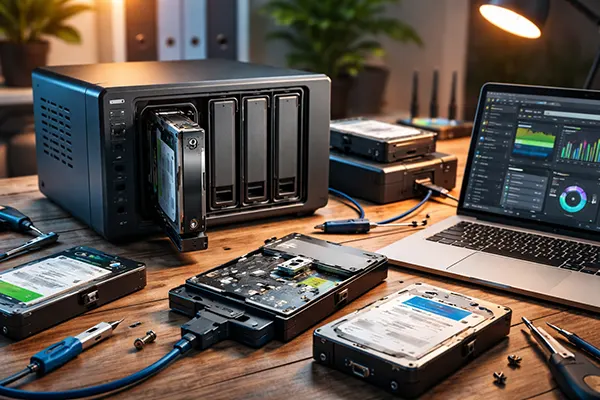
Strumenti davvero utilizzabili a casa: dalle opzioni integrate al software specialistico per il recupero RAID
Inizia con le funzioni integrate perché sono a basso rischio se usate correttamente. In caso di eliminazione: controlla le impostazioni del cestino del NAS (se attivo), i punti di ripristino snapshot e i target di replica. In caso di array degradato: verifica se il NAS ha segnato un disco come “rimosso” per un problema transitorio (alimentazione, backplane, cavo) invece che per un vero guasto del supporto. A volte reinserire il disco e riavviare basta per farlo rilevare di nuovo—ma fallo solo dopo aver registrato lo stato attuale, perché i riavvii possono cambiare quali dischi vengono considerati “attivi”.
Se serve un recupero più profondo, il software specialistico è ciò a cui ricorrono molti utenti domestici e piccoli laboratori IT. Strumenti di questa categoria in genere consentono: creare immagini disco, rilevare layout RAID tipici dei NAS, assemblare virtualmente gli array dalle immagini ed estrarre i file verso una destinazione sicura. La caratteristica chiave è lavorare da immagini, invece di stressare dischi difettosi con scansioni e tentativi ripetuti.
Esistono anche situazioni in cui il fai-da-te dovrebbe fermarsi. Se più dischi fanno rumori anomali, si disconnettono o mostrano errori di lettura, sei nella zona di rischio in cui una ricostruzione domestica può “finire il lavoro” in senso negativo. Se i dati sono importanti e noti segnali di più di un disco in difficoltà, può essere più conveniente fermarsi e affidarsi a un recupero professionale piuttosto che “provare qualche cosa” e perdere le ultime letture utili. Il recupero domestico funziona meglio quando mantieni le azioni reversibili e non sottoponi dischi instabili a carichi pesanti.
Un albero decisionale pratico: quale strada scegliere nella prima ora
Se una cartella è stata eliminata e il NAS è sano: cerca prima gli snapshot; se li hai, ripristina in una posizione nuova e verifica. Se non ci sono snapshot, blocca le scritture e pianifica il recupero da immagini—il recupero di file eliminati peggiora ad ogni nuova scrittura.
Se l’array è degradato ma stabile e solo un disco sembra problematico: salva i log, controlla SMART e crea prima l’immagine del disco a rischio (o di tutti i dischi, se puoi). Solo dopo aver creato le immagini valuta la sostituzione del disco e la ricostruzione/resilvering. Se SMART è pulito e i log suggeriscono una disconnessione (errori CRC, caduta improvvisa), indaga su cablaggio/backplane prima di impegnarti in una ricostruzione.
Se il NAS è instabile, entra in loop di riavvio o più dischi mostrano errori: evita di continuare con cicli di accensione/spegnimento. Dai priorità alla creazione di immagini con tentativi controllati (oppure rimuovi i dischi e imagerli su una workstation), poi fai la ricostruzione sulle copie. A quel punto, gli strumenti progettati per la ricostruzione RAID e l’estrazione read-only sono spesso più sicuri dell’interfaccia del NAS, perché controlli ogni scrittura e puoi tornare indietro alle immagini.