Hjemme-NAS og RAID (Synology/QNAP/TrueNAS): gendannelse af slettede data og et degraderet array uden risikable trin (2026)
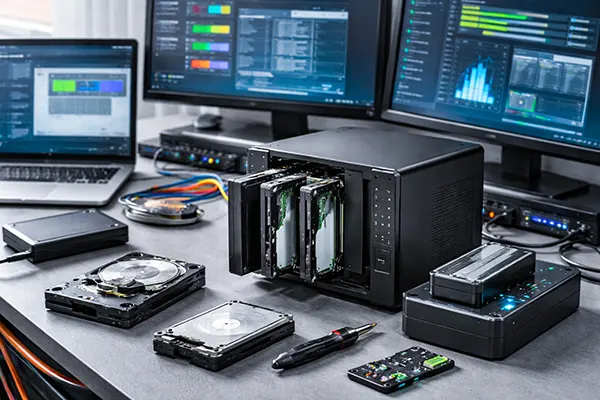
En hjemme-NAS føles “sæt op og glem” lige indtil det øjeblik, hvor en disk falder ud, volumen står som degraderet, eller nogen sletter den forkerte delte mappe. Den mest almindelige måde at gøre en situation, der kan reddes, til en katastrofe på, er at gøre noget uigenkaldeligt for tidligt: genopbygge på den forkerte disk, reinitialisere et pool, køre en reparation mens systemet stadig skriver, eller bytte om på diskenes rækkefølge uden notater. Denne guide er en praktisk og forsigtig arbejdsgang, du kan følge på Synology, QNAP og TrueNAS i 2026: stop skaden, indsamle beviser, lave sikre kopier, og først derefter beslutte, om du skal genopbygge, rulle tilbage til et snapshot eller lave filgendannelse.
Akut triage: stop skrivninger, dokumentér status og undgå “automatiske løsninger”
Første regel: reducer alle nye skrivninger til NAS’en til næsten nul. Nye skrivninger kan overskrive slettede filer (især på tyndt provisionerede shares), og de kan også presse et marginalt RAID ud over kanten. Sæt planlagte backupjobs, synkroniseringsklienter, medieindeksering, downloadværktøjer samt virtuelle maskiner og containere på pause. Hvis NAS’en stadig er online og reagerer, så skift til en “læse-fortrinsvis”-tilstand: frakobl iSCSI-targets, afmontér shares fra pc’er, og slå tjenester fra, der skaber unødig aktivitet (thumbnails, torrenting, omfattende logning). Hvis du mistænker ransomware eller malware, så isolér NAS’en fra netværket med det samme og ryd ikke op endnu—beviser kan være afgørende.
Anden regel: dokumentér alt, før du rører ved hardwaren. Tag skærmbilleder af storage manager-status, disklisten, RAID/pool-layout og alle “degraded”-meddelelser. Eksportér systemlogs, hvis enheden tillader det, fordi loggene ofte viser, hvilken disk der begyndte at time out først, og om der var metadatafejl. På QNAP kan firmware/OS-adfærd variere efter QTS/QuTS hero-version, så det er nyttigt at notere præcis version og build, så du senere kan sammenholde symptomer med release notes og kendte problemer.
Tredje regel: start ikke en genopbygning eller “reparation”, bare fordi knappen findes. En rebuild skriver paritet og metadata på tværs af arrayet; hvis dit problem i virkeligheden er flere svage drev, forkert diskordre, skjult korruption eller en fejlsletning, du stadig vil gendanne, kan en rebuild begrænse dine muligheder. Betragt rebuild som et sent trin—efter du har mindst én verificeret kopi af hver medlemsdisk (eller et rent snapshot/replica af datasættet). Denne “ikke-destruktiv først”-tilgang er det, der gør hjemmegendannelse realistisk i stedet for et sats.
Sådan vurderer du hurtigt, om det handler om sletning, filsystemskade eller svigtende hardware
Brug symptomerne til at klassificere hændelsen. Utilsigtet sletning ser ofte “rent” ud: NAS’en er stabil, diskene virker sunde, men en mappe/share mangler, og fri plads er steget. Et degraderet RAID viser typisk én disk som fejlet/fjernet eller flere læsefejl i loggene; ydeevnen kan være lav, og SMART kan vise stigende reallocated sectors eller pending sectors. Filsystemproblemer viser sig ofte som mount-fejl, read-only remounts, gentagne “metadata”-fejl eller et pool, der kan importeres, men hvor datasæt ikke kan mountes.
Tjek SMART på en måde, der afspejler reel risiko. Et drev kan bestå en kort test og stadig være usikkert til genopbygning. Vær især opmærksom på: Reallocated Sector Count, Current Pending Sector, Offline Uncorrectable, UDMA CRC errors (kabel/backplane), samt loghændelser om timeouts eller resets. Hvis du ser nye pending/offline-uncorrectable tal, så prioritér at klone det drev først, fordi en rebuild er en vedvarende læsning af hele disken—netop det, der ofte får et marginalt drev til at dø.
Forstå, hvad “degraded” betyder i din opsætning. Synology og mange QNAP-modeller bruger ofte Linux mdadm RAID under motorhjelmen, nogle gange kombineret med LVM, og filsystemet kan være ext4 eller Btrfs. TrueNAS bruger ZFS-pools; et pool kan være degraderet med ét fejlet medlem og stadig levere data, men resilvering er også skrive-tung og kan afsløre latente sektorfejl på ældre diske. Leverandørens versions- og livscyklusvejledning har betydning: det sikreste valg er normalt at holde systemet stabilt, sikre dine data først og først derefter ændre firmware eller større storage-indstillinger.
Skab et sikkerhedsnet: snapshots, kloner og read-only udtræksstrategier
Hvis NAS’en bruger snapshots, og de allerede er slået til, er de ofte den sikreste vej ved “slettet mappe”-scenarier. På Synology og QNAP afhænger snapshot-funktioner af storage-opsætning og konfiguration; hvis der findes et snapshot fra før sletningen, kan gendannelse eller kloning af snapshot være langt mindre risikabelt end lavniveau-gendannelse. Nøglen er at gendanne til en ny placering først (et separat share eller et midlertidigt datasæt), så du kan verificere indholdet, før du overskriver noget.
Hvis du ikke har snapshots (eller hvis pool’et er ustabilt), så gå straks over til disk-imaging. Målet er enkelt: lav sektor-for-sektor images af hver medlemsdisk (eller i det mindste af de mest problematiske diske først), og udfør al gendannelse mod disse images. Imaging beskytter dig mod scenariet “én genstart mere og den døde”, og det giver dig mulighed for at prøve flere rekonstruktionsstrategier uden ekstra slid. Brug en imager, der kan håndtere dårlige sektorer med kontrollerede retries og som laver en tydelig log over, hvad der var læsbart.
Når du skal have filer ud uden at ændre noget, så vælg read-only samling. For mdadm-baserede arrays betyder det at samle RAID’et på en recovery-workstation som read-only (ofte fra disk-images) og derefter mounte det logiske volume read-only. For ZFS betyder det at importere pool’et read-only (eller importere fra kopier) og udtrække data til en separat destination. Den praktiske pointe: destinationen for gendannede data skal være en anden lagringsenhed—en anden NAS, en ekstern disk med nok plads eller cloud backup—aldrig tilbage i det samme degraderede pool.
Typiske faldgruber, der stille og roligt ødelægger gendannelsesmuligheder
At udskifte en disk og lade NAS’en auto-rebuild, før du har kopier, er den største klassiker. En anden almindelig fejl er at blande diskordren. Mærk fysiske trays, skriv serienumre ned, og notér hvilken bay hver disk kom fra. “Jeg kan huske det senere” ender som regel med gætteri—og RAID-rekonstruktion hader gætteri.
En mere subtil faldgrube er at acceptere “initialiser”, “opret ny volume” eller “format”-prompter, når NAS’ens brugerflade ikke kan mounte noget. De valg er lavet til provisionering, ikke gendannelse. Hvis interfacet foreslår at genskabe et pool, så se det som et signal om at stoppe og skifte til offline recovery-trin. Selv hvis OS’et tilbyder “reparer filsystem”, kan det omskrive metadata på måder, der gør gendannelse af slettede filer sværere.
En anden stille dræber er at fortsætte normal brug “indtil weekenden”. Baggrundsopgaver (medieindeksering, dedupe, scrubs, snapshot-pruning) kan omskrive blokke og fjerne metadata, du kunne få brug for. Hvis du ikke kan gendanne med det samme, så frys systemet: minimér skrivninger, slå ikke-essentielle opgaver fra, og planlæg en kontrolleret nedlukning efter du har indsamlet logs og identificeret den bedste kloningsstrategi.
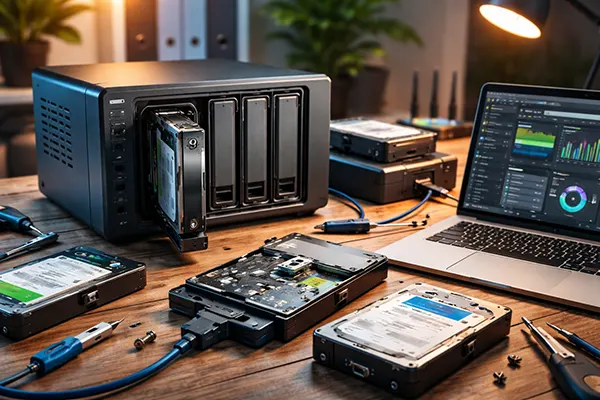
Værktøjer, du faktisk kan bruge derhjemme: fra indbyggede muligheder til specialiseret RAID-gendannelse
Start med indbyggede muligheder, fordi de er mindst risikable, når de bruges korrekt. Ved sletning: tjek NAS’ens papirkurv-indstillinger (hvis aktiveret), snapshot-gendannelsespunkter og replikeringsmål. Ved degraderede arrays: undersøg om NAS’en markerede en disk som “removed” på grund af en midlertidig årsag (strøm, backplane, kabel) frem for reel medieskade. Nogle gange er det nok at sætte en disk i igen og genstarte—men kun efter du har dokumenteret den aktuelle tilstand, fordi genstart kan ændre, hvilke diske der betragtes som “aktive”.
Hvis du har brug for dybere gendannelse, er specialiseret software ofte det, hjemmebrugere og små IT-miljøer ender med. Værktøjer i denne kategori giver typisk mulighed for at: lave disk-images, genkende leverandørspecifikke RAID-layouts, samle arrays virtuelt fra images og udtrække filer til en sikker destination. Den afgørende egenskab er at arbejde ud fra images i stedet for at belaste svigtende diske under gentagne scanninger og rekonstruktionsforsøg.
Der er også situationer, hvor DIY bør stoppe. Hvis flere diske klikker, falder ud eller giver læsefejl, er du i en risikozone, hvor en hjemme-rebuild kan gøre skaden permanent. Hvis dataene er vigtige, og du ser tegn på mere end ét svigtende drev, kan det være billigere at stoppe og bruge professionel gendannelse end at “prøve lidt forskelligt” og miste de sidste gode læsninger. Hjemmegendannelse fungerer bedst, når du holder alle trin reversible og ikke presser svage diske gennem tunge workloads.
En praktisk beslutningsmodel: hvilken vej du bør vælge i den første time
Hvis en mappe er slettet, og NAS’en er sund: tjek snapshots først; hvis du har dem, så gendan til en ny placering og verificér. Hvis der ikke findes snapshots, stop skrivninger og planlæg gendannelse fra images—gendannelse af slettede filer bliver dårligere for hver skrivning.
Hvis arrayet er degraderet men stabilt, og kun én disk ser dårlig ud: indsamle logs, tjek SMART, og lav image af den risikable disk først (eller af alle diske, hvis du kan). Først efter du har images, bør du overveje at udskifte disken og genopbygge/resilver. Hvis SMART ser ren ud, og logs peger på en afbrydelse (CRC-fejl, pludseligt drop), undersøg seating/backplane, før du forpligter dig til en rebuild.
Hvis NAS’en er ustabil, genstarter i loop, eller flere diske viser fejl: fortsæt ikke med power-cycling. Prioritér at lave images med kontrollerede retries (eller fjern diskene og lav images på en workstation), og lav rekonstruktion på kopier. På dette tidspunkt er værktøjer til RAID-rekonstruktion og read-only udtræk ofte sikrere end NAS’ens brugerflade, fordi du kontrollerer alle skrivninger og kan vende tilbage til dine images.